XAMPP(PHP,MySQL)の複数バージョンをWindowsPCローカルで共存する方法。同時に新旧のXAMPP併用できず。
※ 以下の手順を間違えると、既存のMySQLデータベースを破壊する可能性あり。MySQLデータベースは必ずバックアップしてから試すべき。
※ 既存のXAMPPのサービスを停止し、別バージョンのXAMPPを起動して使うことは出来た。しかし、既存のXAMPPのサービスを残したまま、別のXAMPPポータルを併用するのはうまくいかなかった。
現在、WindowsPCローカルで、XAMPP 1.8.3を使ってる。これはサービス登録して使っている。
- PHP 5.5.15
- MySQL 5.6.20
これを最新のXAMPP 8.2.12とWindowsPCローカルで共存させる方法を試した。
- PHP 8.2.12
- MariaDB (MySQL) 10.6.x
《 XAMPP 8.2.12 》
https://sourceforge.net/projects/xampp/files/XAMPP%20Windows/8.2.12/
「xampp-portable-windows-x64-8.2.12-0-VS16.zip」を使用。
■ 基本:旧XAMPPを壊さず共存
- ポート番号を分ける
- サービス登録を混在させない
- インストール先フォルダを分離する
■ 併用の基本方針
| 項目 | XAMPP 1.8.3(旧) | XAMPP 8.2.12 Portable(新) |
|---|---|---|
| 用途 | 既存サイト・保守 | 検証・新規開発 |
| 起動方法 | Windowsサービス | 手動起動 |
| Apache | 80 | 8080 |
| HTTPS | 443 | 8443 |
| DBポート | 3306 | 3307 |
■ フォルダ構成例
C:\xampp\    ← 旧XAMPP(サービス)
C:\xampp-82\    ← XAMPP 8.2.12 Portable
※ 環境変数 PATH に Portable 側の php / mysql を追加しないこと。
■ XAMPPセットアップ
xampp直下の「setup_xampp.bat」を実行。エクスプローラーでダブルクリックで実行すれば良いらしいが、コマンドプロンプトを管理者権限で実行し、コマンドを直接入れてみた。

これで、以下のファイルの中のXAMPPのパスが書き換えられる。
[apache/conf/httpd.conf]
Define SRVROOT "/xampp-82/apache"
ServerRoot "/xampp-82/apache"
DocumentRoot "/xampp-82/htdocs"
<Directory "/xampp-82/htdocs">
ScriptAlias /cgi-bin/ "/xampp-82/cgi-bin/"
<Directory "/xampp-82/cgi-bin">
[mysql/bin/my.ini]
socket = "/xampp-82/mysql/mysql.sock"
socket = "/xampp-82/mysql/mysql.sock"
basedir = "/xampp-82/mysql"
tmpdir = "/xampp-82/tmp"
datadir = "/xampp-82/mysql/data"
plugin_dir = "/xampp-82/mysql/lib/plugin/"
innodb_data_home_dir = "/xampp-82/mysql/data"
innodb_log_group_home_dir = "/xampp-82/mysql/data"
■ 中間検証
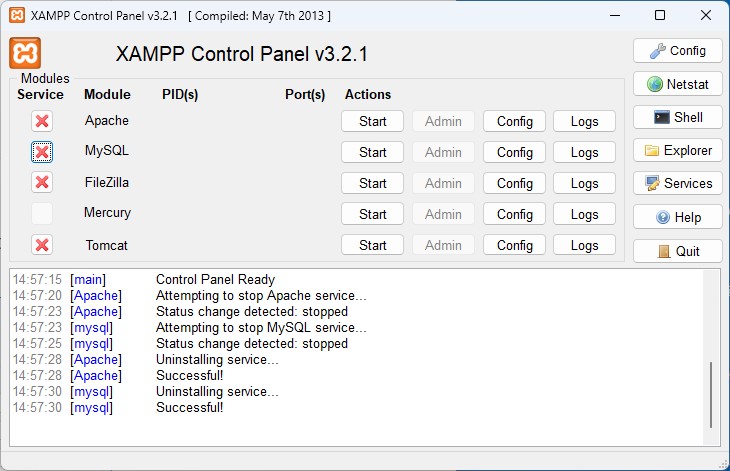
ここまでの状態で、「XAMPP 1.8.3」のコントロールパネルで、ApacheとMySQLをStopして、サービスのチェックも外す。
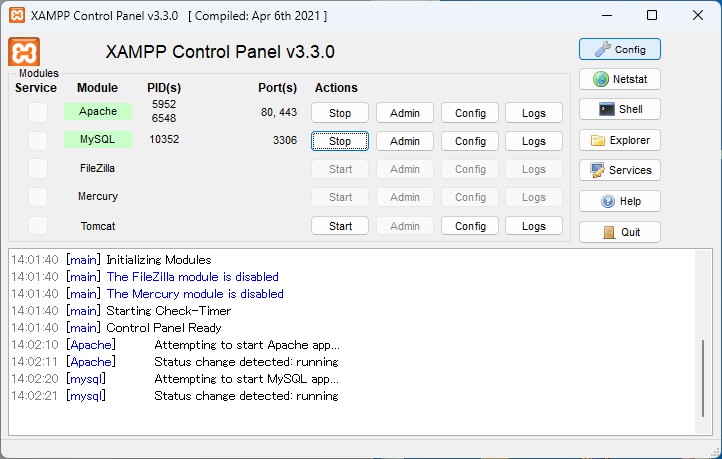
「XAMPP 8.2.12 Portable」のコントロールパネルで、ApacheとMySQLをStartする。
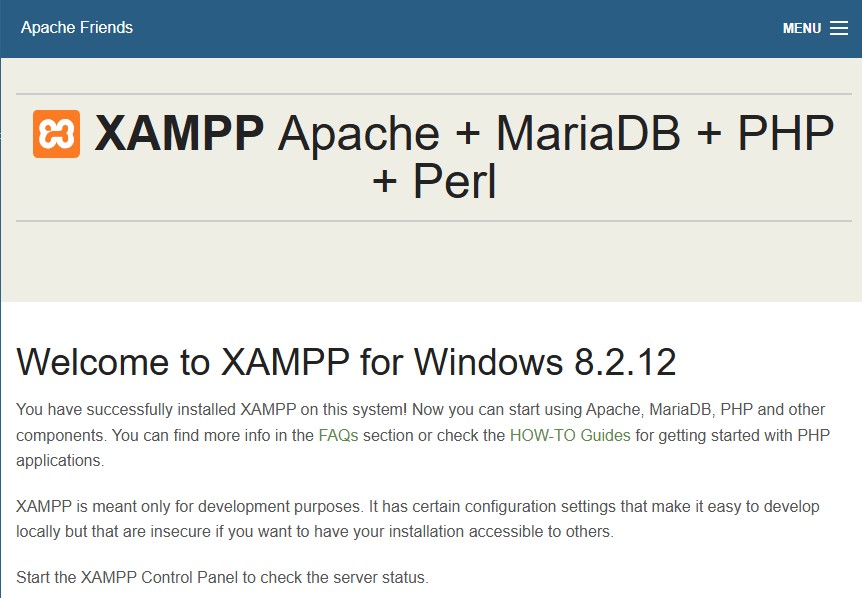
を開くことができた。
■ XAMPP 8.2.12 Portable 側の設定
※ 既存の「XAMPP 1.8.3」とポートを分けて使うための設定。
● Apache のポート変更
[apache/conf/httpd.conf]
Listen 8080
ServerName localhost:8080
[apache/conf/extra/httpd-ssl.conf]
Listen 8443
<VirtualHost _default_:8443>
● MariaDB(MySQL)のポート変更
[mysql/bin/my.ini]
[mysqld]
port=3307
[client]
port=3307
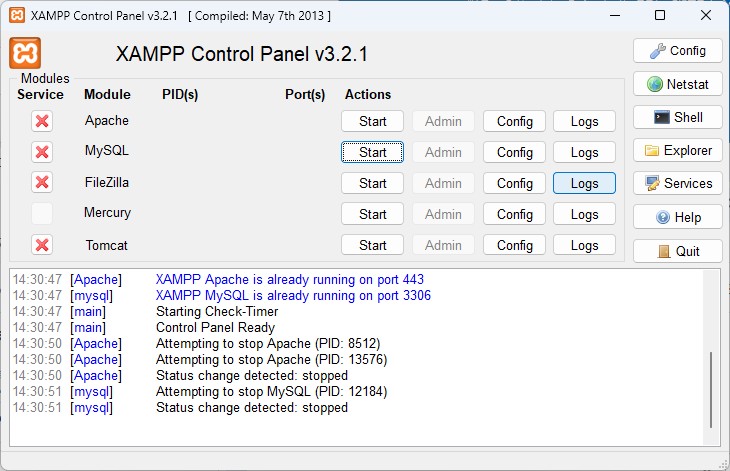
■ XAMPP 1.8.3 停止
コントロールパネルで、ApacheとMySQLを停止。
※ サービスのチェックも外す(重要)。
■ XAMPP 8.2.12 Portable 起動
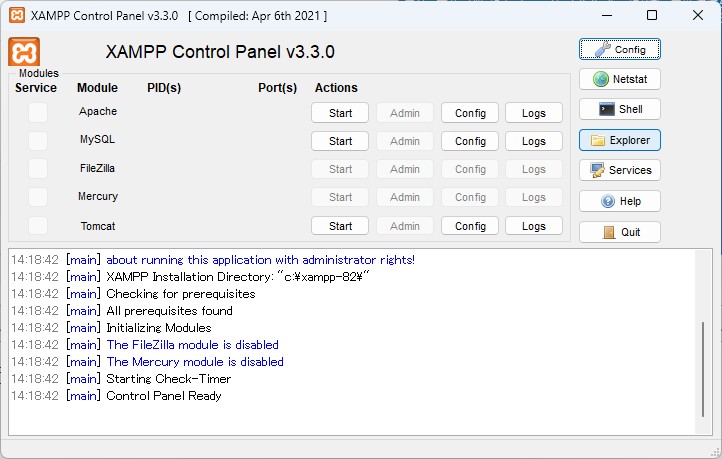
コントロールパネルで、以下の設定をする。
XAMPP Control Panel(8.2.12側)の右上にある 「Config」 ボタンをクリック。
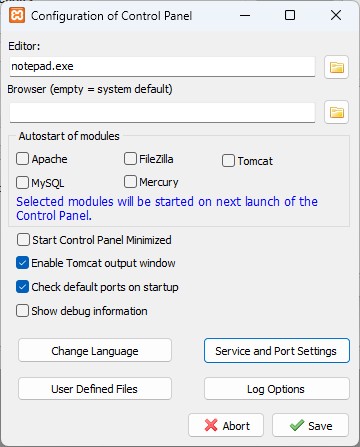
「Service and Port Settings」 をクリック。
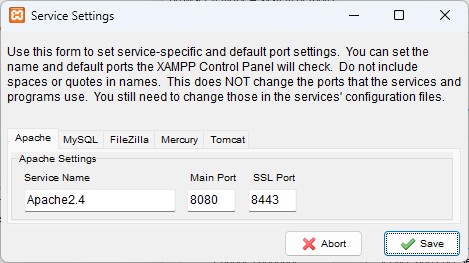
「Apache」 タブを開き、Main Port を 8080 に、SSL Port を 8443 に変更して「Save」。
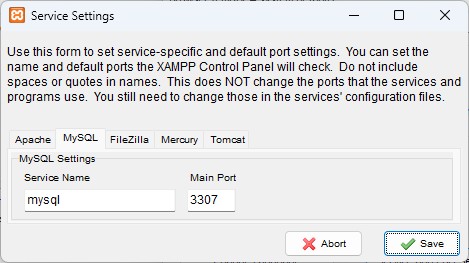
「MySQL」 タブを開き、Main Port を 3307 に変更して「Save」。
さらに「Config」画面自体の「Save」も押して閉じる。
ApacheとMySQLをStartする。
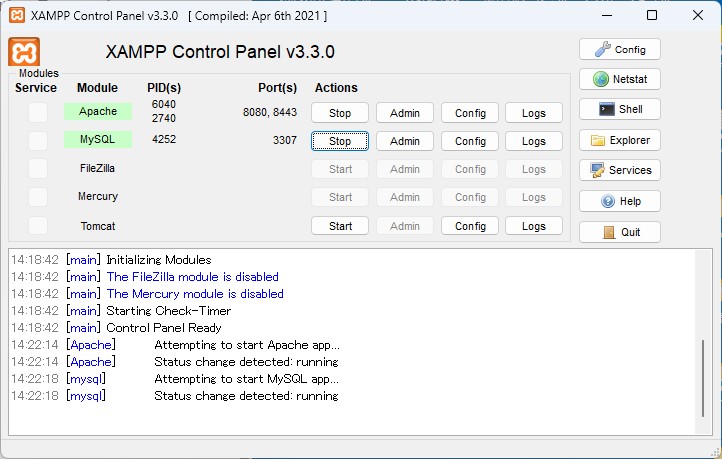
■ アクセスURL:
これでXAMPPページを開くことができた。
■ 「phpMyAdmin」設定
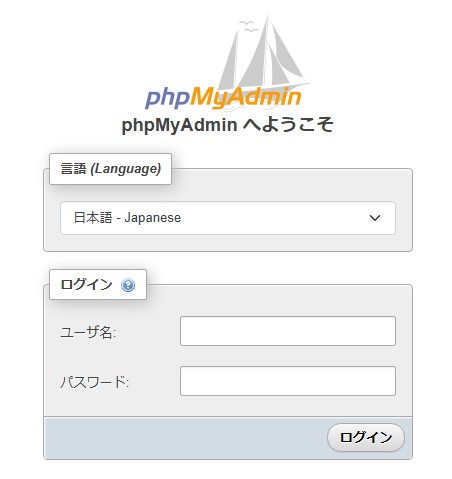
「phpMyAdmin」で、ログイン画面が出るように設定。
[\xampp-82\phpMyAdmin\config.inc.php]
コメントアウト or 削除
// $cfg['Servers'][$i]['controluser'] = 'pma';
// $cfg['Servers'][$i]['controlpass'] = 'xxxxx';

// 変更
$cfg['Servers'][$i]['auth_type'] = 'config';
   ↓↓↓
$cfg['Servers'][$i]['auth_type'] = 'cookie';

// 追加
$cfg['Servers'][$i]['port'] = '3307';
http://localhost:8080/phpmyadmin/
最初は、ユーザ名:root、パスワード:空白 でログインする。
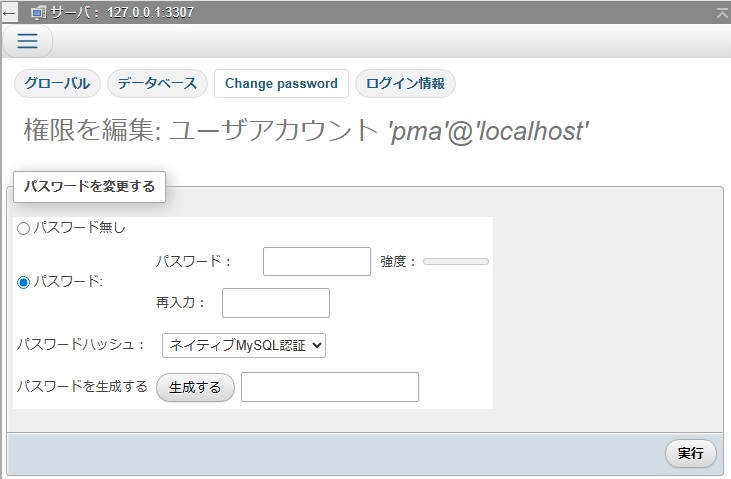
■ 「MySQL」rootユーザーパスワード変更
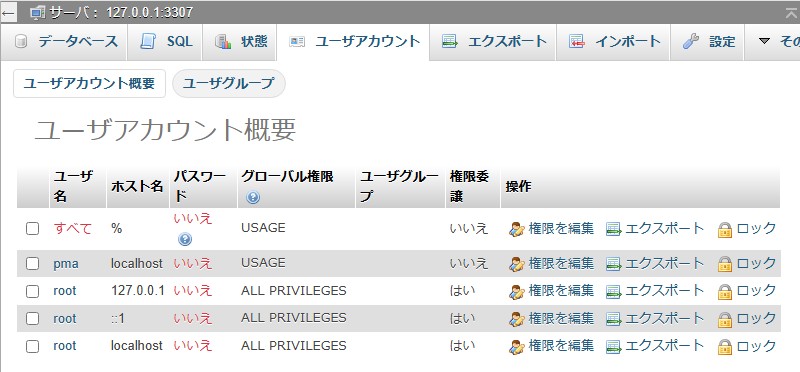
「phpMyAdmin」で、「ユーザーアカウント」を開く。
一覧の「root / localhost」の「権限を編集」をクリック。
「Change password」
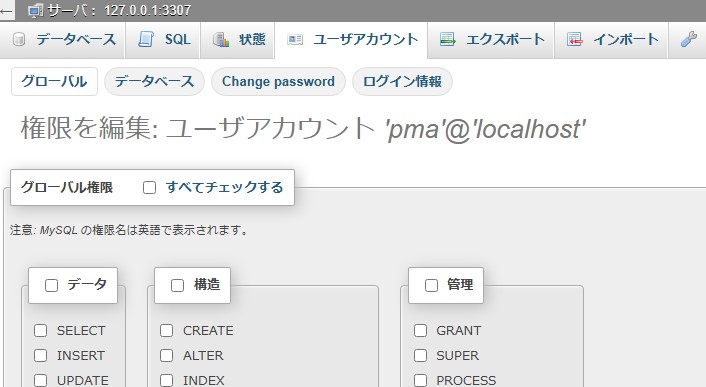
パスワードを設定。
■ PHPのMySQL接続の設定
データベース接続設定部分を以下のように設定。DB_PORTが必要。
define('DB_SERVER', 'localhost');
define('DB_USER', 'root');
define('DB_PASSWORD', '*******');
define('DB_NAME', '*******');
define('DB_PORT', 3307);

$conn = mysqli_connect(DB_SERVER, DB_USER, DB_PASSWORD, DB_NAME, DB_PORT);
※ 既存のXAMPPをサービスとして残したまま、別のXAMPPポータルを併用することは出来なかった。


MyHome Portal個人または家族で使える自宅用のWebポータルシステム「MyHome Portal」をオープンソース/フリーソフトとして公開しています。ok2nd.github.io