Windows)XAMPPのインストールドライブやディレクトリの移動は注意が必要。
Windowsで、XAMPPを別ドライブへ移動させたり、ディレクトリ変更する場合は、注意が必要。
xamppディレクトリ丸ごとコピーして立ち上げると、古い環境(ドライブやディレクトリ)をそのまま継続して使おうとしてしまう。
例えば、以下のファイルの中に、直接、ドライブやディレクトリが書かれていたりする。
【\xampp\mysql\bin\my.ini】
socket = "D:/xampp/mysql/mysql.sock"
plugin_dir = "D:/xampp/mysql/lib/plugin/"
innodb_data_home_dir = "D:/xampp/mysql/data"
innodb_data_file_path = ibdata1:10M:autoextend
innodb_log_group_home_dir = "D:/xampp/mysql/data"
【\xampp\apache\conf\httpd.conf】
ServerRoot "D:/xampp/apache"
DocumentRoot "D:/xampp/htdocs"
■ 問題を起こさないXAMPPの移行方法
xamppディレクトリ丸ごとコピーせずに、XAMPPを初期インストールした上で、htdocsファイルとMySQLデータをコピーする。
(以下、「XAMPP 1.8.3」の例。)
●「XAMPP」インストール
インストーラー版を使わずに、ZIP版「xampp-win32-1.8.3-5-VC11.zip」を使う。そもそも「xampp-win32-1.8.3-5-VC11.zip」を使えば、今回のような問題は起きないのかもしれない。
「XAMPP 1.8.3」の場合、以下から「xampp-win32-1.8.3-5-VC11.zip」を入手して、展開したファイルをそのままディレクトリに配置する。
https://sourceforge.net/projects/xampp/files/XAMPP%20Windows/1.8.3/
- \xampp
● 運用していたHTMLファイルとMySQLデータベースをコピー
- \xampp\htdocs
- \xampp\mysql\data
● PHPタイムゾーンを確認/変更
「\xampp\php\php.ini」
date.timezone = Europe/Berlin
↓↓↓
date.timezone = Asia/Tokyo
● phpMyAdminが使えるようにする
【\xampp\phpMyAdmin\config.inc.php】
'user'や'password'を環境に合わせて修正する。'auth_type'は必要に応じて、'cookie'にする。
/* Authentication type and info */
$cfg['Servers'][$i]['auth_type'] = 'config';
$cfg['Servers'][$i]['user'] = 'xxx';
$cfg['Servers'][$i]['password'] = 'xxx';
$cfg['Servers'][$i]['extension'] = 'mysqli';
$cfg['Servers'][$i]['AllowNoPassword'] = true;
$cfg['Lang'] = '';
● XAMPPコントロールパネルを管理者で実行するように設定
「xampp/xampp-control.exe」のプロパティを開いて、「管理者としてこのプログラムを実行する」にチェックを入れる。

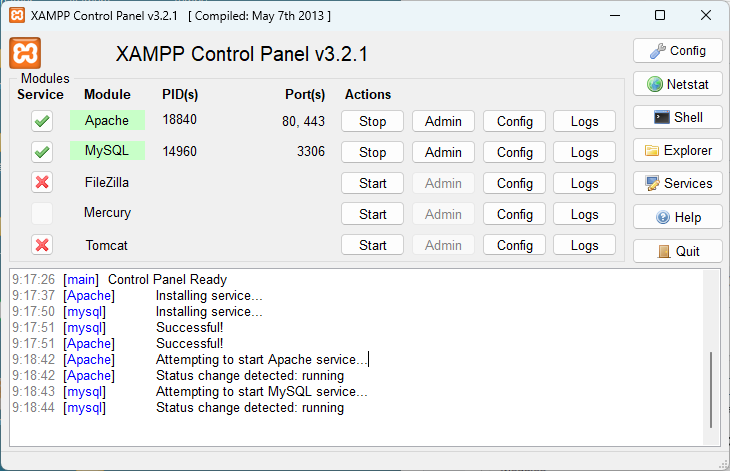
● XAMPPコントロールパネル
ApacheとMySQLをサービスとして実行するように設定する。


● XAMPP動作確認
ブラウザで、「http://localhost/」と入れて初期画面を表示。表示されたページで「日本語」を選択。