無料でPHP+MySQLが使えるWebホスティングサーバー「x10Hosting」を使ってみた。既存サービスからの移行検証。
先日、無料でPHP+MySQLが使えるWebホスティングサーバー「InfinityFree」を使ってみた。

「InfinityFree」は、レスポンスが遅い。(※ 後日追記:「InfinityFree」で無料で立ち上げたWebページは2か月程で、ドメイン停止になった。)
そこで、「x10Hosting」を使ってみた。結果的には、「InfinityFree」に比べてレスポンスが速い。
「x10Hosting」の運営会社は、米国の「x10Hosting, LLC」。2004年頃に無料ホスティングサービスを始めた。
| 項目 | InfinityFree | x10Hosting |
|---|---|---|
| ストレージ | 5GB(HDDベース) | 約500MB(SSD / クラウド) |
| 帯域幅 | 無制限(Fair Use) | 無制限(Fair Use) |
| サーバー速度 | 普通(Apache) | 比較的高速(クラウド + Apache / Nginx系) |
| PHPバージョン | PHP 7.4 / 8.2 | PHP 7.4 / 8.0 / 8.1 / 8.2 |
| MySQL数 | 最大 400個 | 2個まで |
| SSL(HTTPS) | 対応(Let's Encrypt) | 対応(無料 SSL) |
| 広告 | サイト上はなし(管理画面のみ) | サイト上はなし(管理画面のみ) |
| 管理パネル | VistaPanel(cPanel系) | DirectAdmin |
| クレカ登録 | 不要 | 不要 |
| 凍結条件 非アクティブ判定 |
30日間でユニーク訪問者が5人未満 | 15日間の非ログイン(ログインで維持) |
| データ削除 | 停止後 20〜60日程度 で削除 | 停止後 比較的短期間 で削除される可能性あり |
| 特徴 | 大容量・複数DB・放置耐性重視 | 速度重視・軽量サイト向け |
【注意事項】
海外のサーバーを使う場合、サーバーの時刻(タイムゾーン)が日本にはなっていない。そのため、システムを構築するにあたっては、その点を考慮する必要がある。PHPでシステム作成する場合、日本時間を設定すること。一般的にconfig.php等に記入する。
date_default_timezone_set('Asia/Tokyo');
【非アクティブ判定の基準】
- 少なくとも30日に1回、アカウントポータルにログインする必要がある。
- 停止されてから21日以内であれば、アカウントポータルにログインして自分で「Unsuspend(停止解除)」を行うことが可能。
【以下実際にやってみた手順】
■ アカウント作成。

「x10 Basic」で「CONTINUE」を押す。
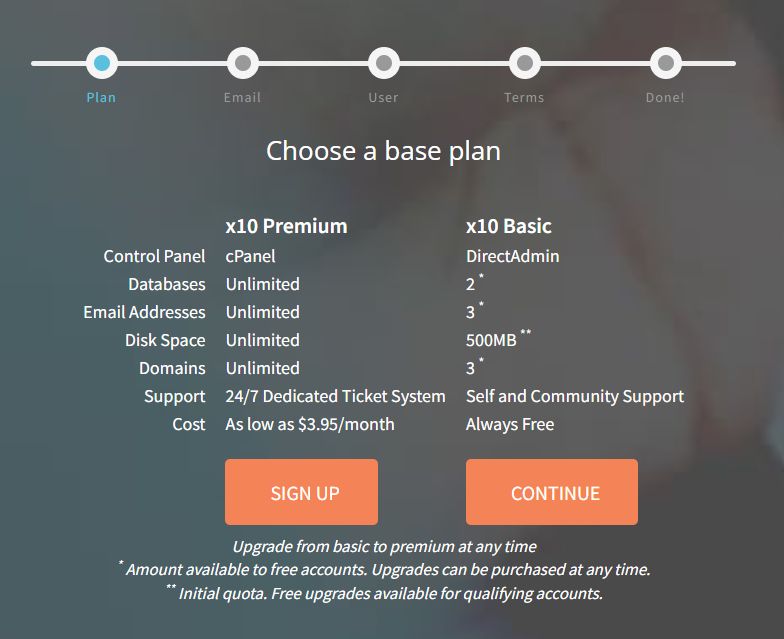
メールアドレスを入れて「NEXT」。
メールを受信後、x10Hosting にログイン。
■ サービス作成
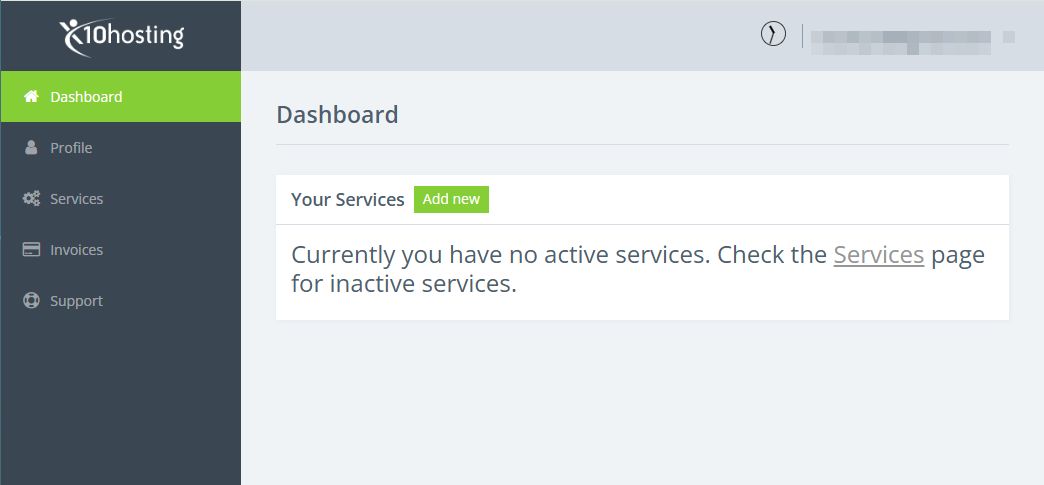
サービスを「Add new」する。
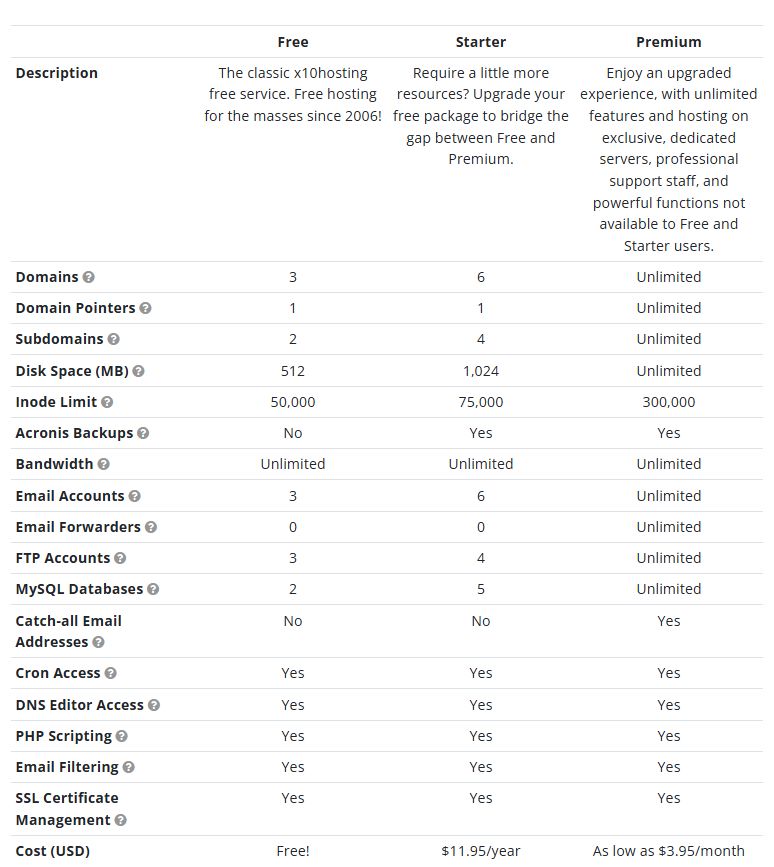
「Free」を選択。
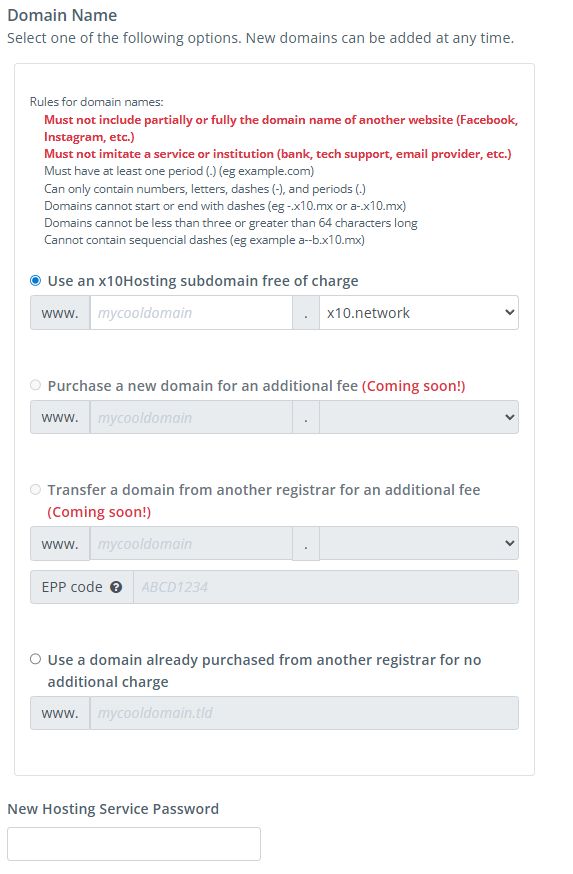
「Domain Name」などを入れて登録。
サービスが登録された。
【重要事項】「Hosting Control Panel」に入るには、「Services」で表示された「User Name」でサインインする必要がある。「Services」のパスワード設定は、「Change Password」から行う。
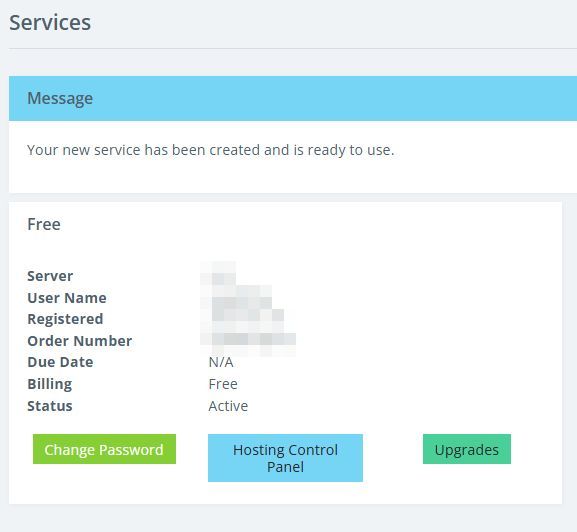
「Hosting Control Panel」を開く。
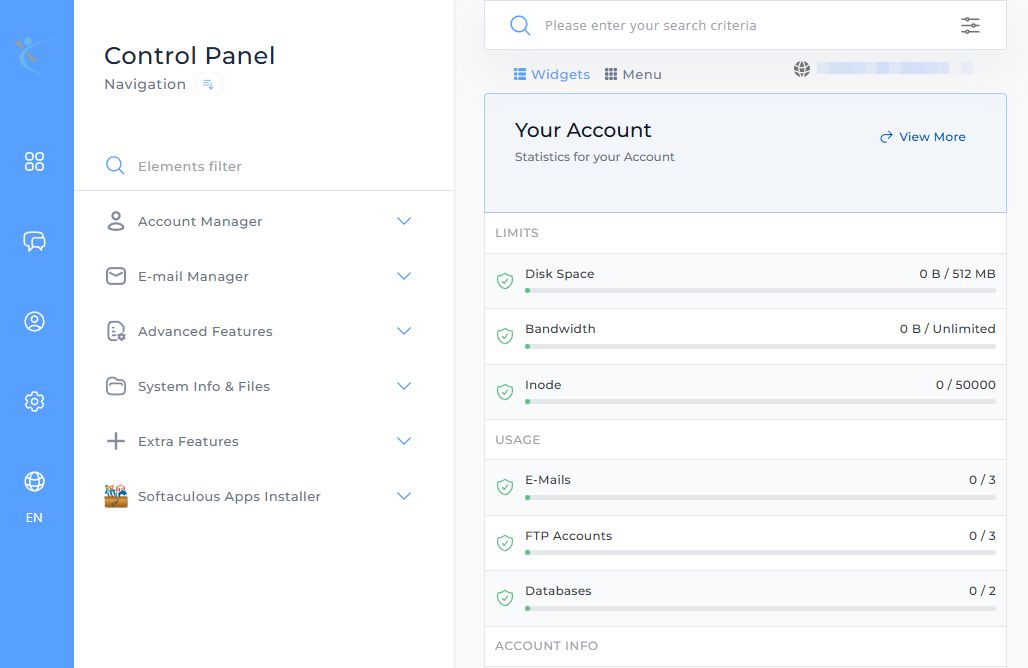
「Control Panel」の「Account Manager」を開く。
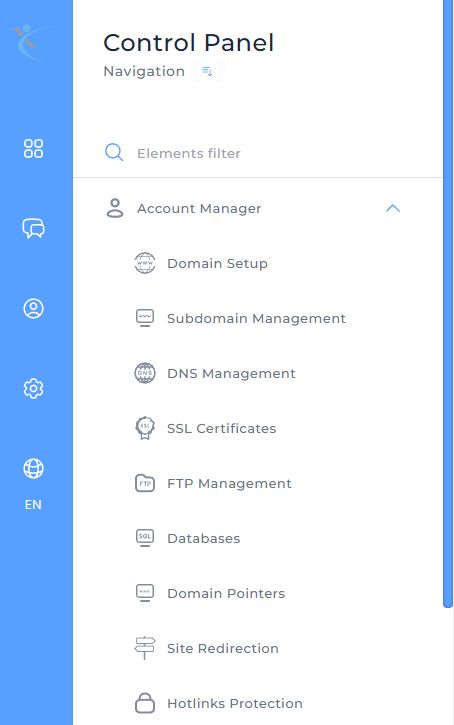
■ データベース作成
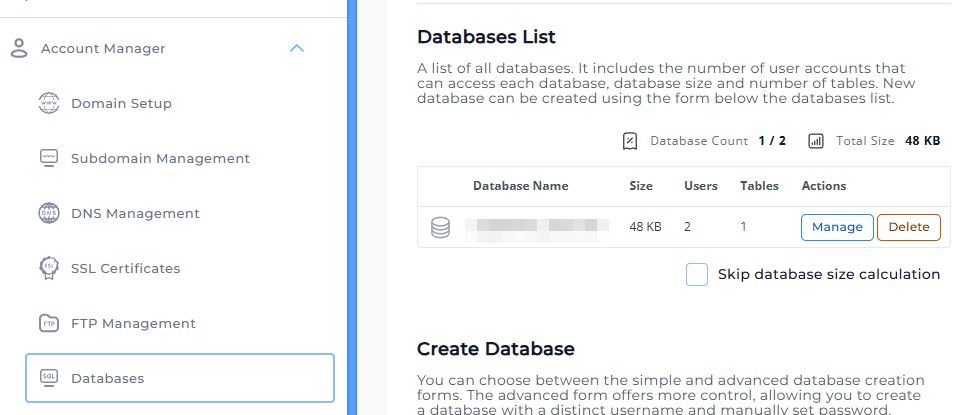
「Databases」を開いて、「Create Database」で、データベースを作成する。
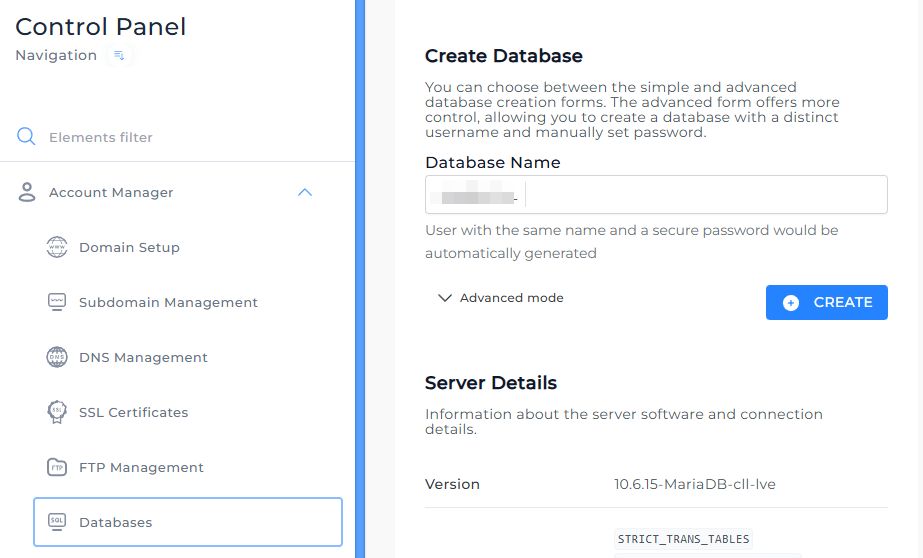
作成されたデータベースの「Manage」を選択。
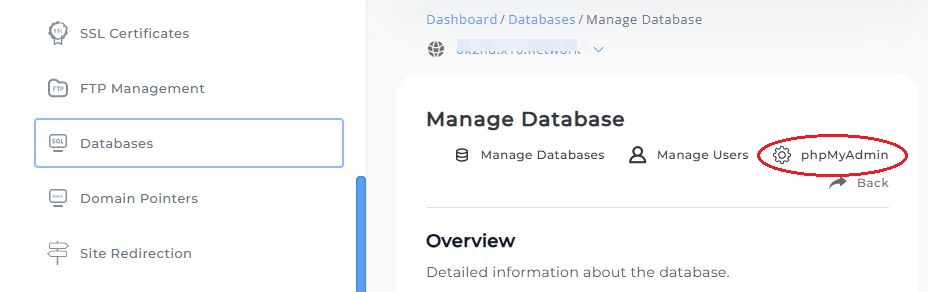
「phpMyAdmin」を開く。
■ データの「インポート」
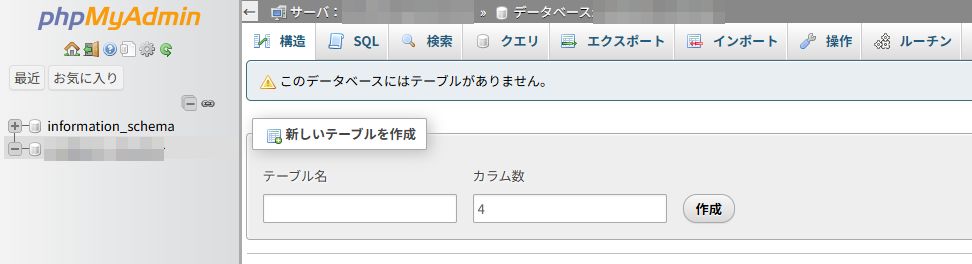
「さくらインターネット」で運用しているデータベースをエクスポートしたSQLファイルから、「CREATE TABLE」と「INSERT INTO テーブル」だけにしたSQLファイルをインポートする。
■ PHPファイルアップロード
データベース接続部分のPHPコードを修正。
define('DB_SERVER', 'xxxxxxx.com');
define('DB_USER', 'xxxxxxx');
define('DB_PASSWORD', 'xxxxxxx');
define('DB_NAME', 'xxxxxxx_calendar');
$conn = mysqli_connect(DB_SERVER, DB_USER, DB_PASSWORD, DB_NAME);
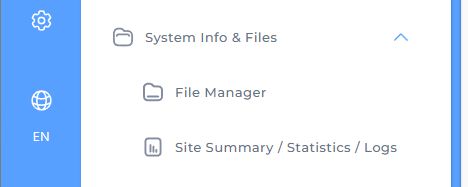
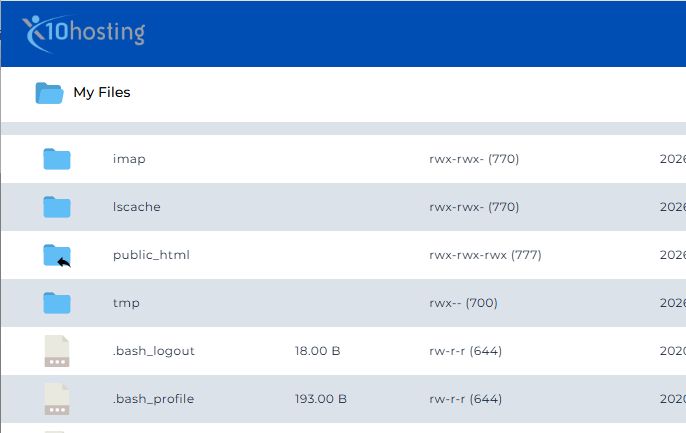
※ 「System Info & Files」→「File Manager」を使う。
「public_html」フォルダを開く。(フォルダー名の上で、ダブルクリックする)
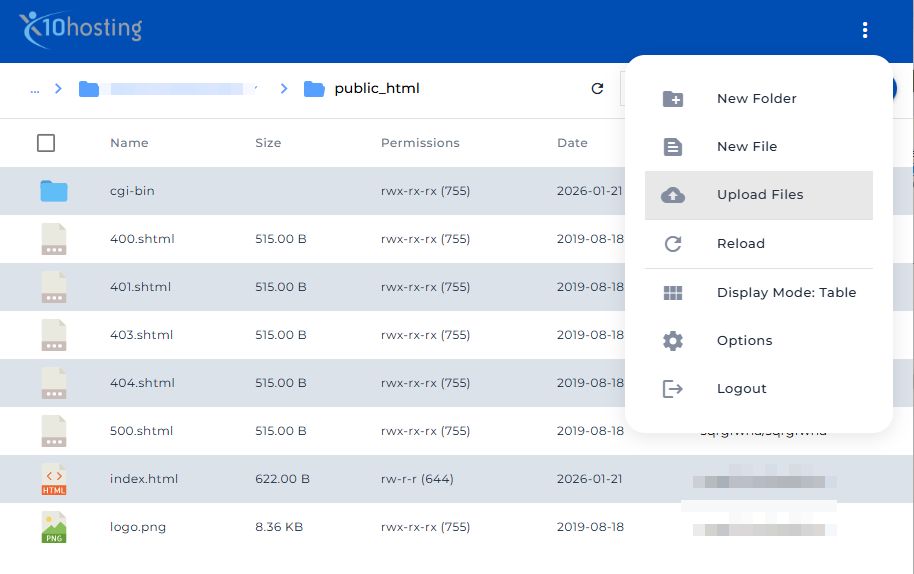
「New Folder」や「Upload Files」を使って、PHPファイル等をアップロードする。
■ 検証
上記手順で、「http://」でアクセスできたが、「https://」でアクセスできなかった。
■ SSL設定
「https://」でアクセスできるように、SSL設定を行う。
「Account Manager」→「SSL Certificates」を開く。
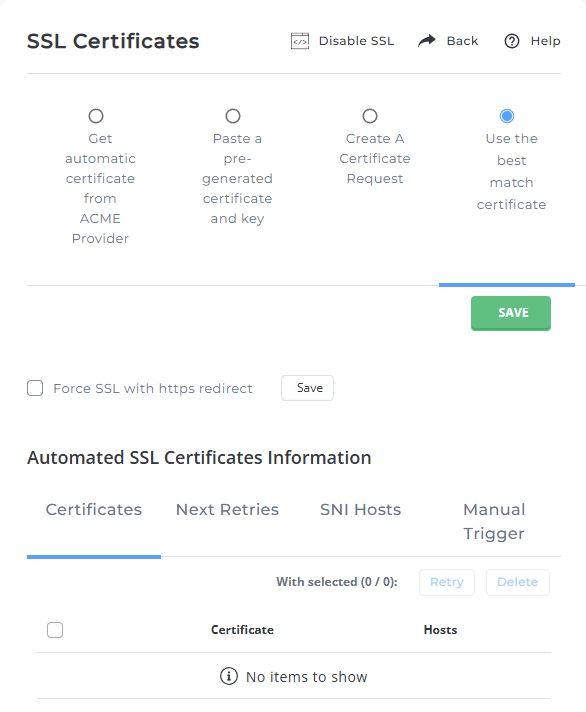
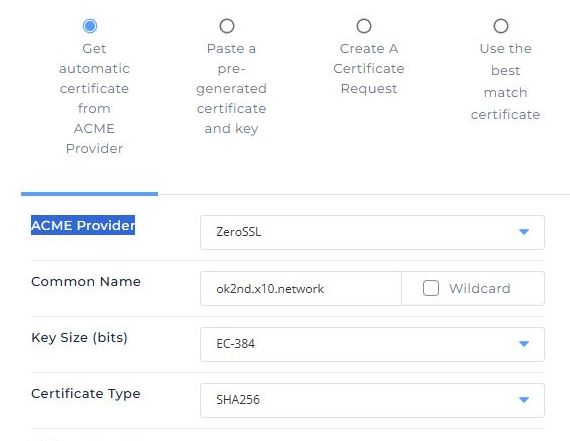
「Get automatic certificate from ACME Provider」 を選択して「SAVE」。
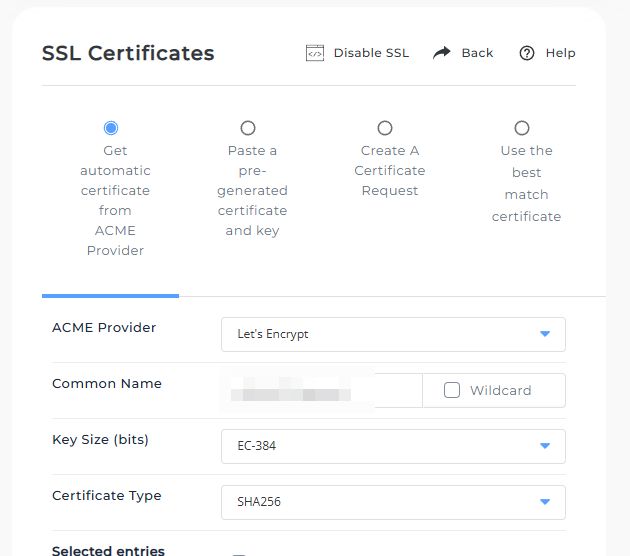
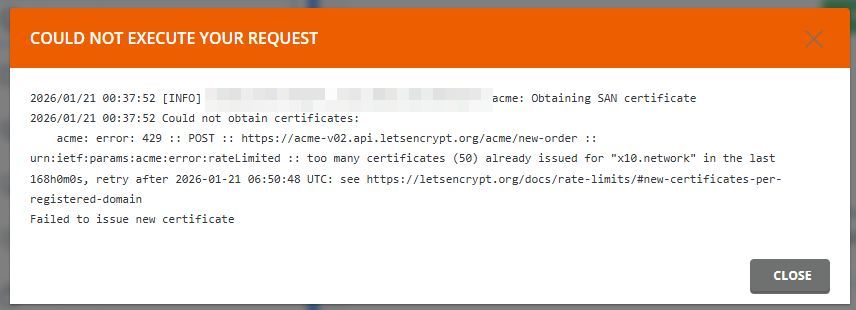
※ しかし、「Get automatic certificate from ACME Provider」でエラーが発生。
x10.network(x10Hostingの共有ドメイン)全体で過去7日間に 50枚以上の証明書が発行されたため、Let’s Encrypt の仕様によりそれ以上は一時的に発行不可とのこと。
Let’s Encrypt を使うなら、2026-01-21 06:50:48 UTC(日本時間2026年1月21日 15:50)頃まで待って、再度トライする必要あり。
「Get automatic certificate from ACME Provider」で、ACME Providerが「Let’s Encrypt」でなく「ZeroSSL」があったので、こちらに切り替えて「Save」。
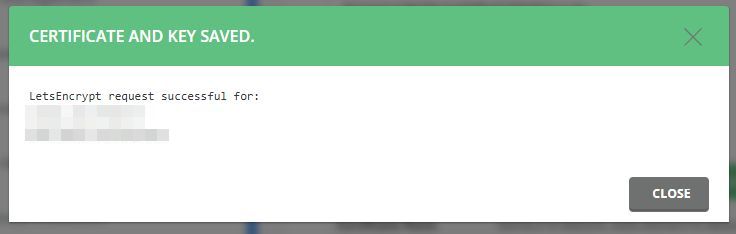
「ZeroSSL」で、成功した。
これで、「https://」でアクセスできるようになった。


