「XAMPP」「MyHome Portal」DドライブからCドライブへ変更。XAMPPインストール備忘録。SSDドライブ現状構成。
「XAMPP(Apache、PHP、MySQL)」を入れているDドライブが最近2度ほど認識しなくなることがあった。原因がPC本体なのか、SSDなのか、USBケーブルなのか不明。不安定な状態を回避するため、XAMPPをCドライブに移行することに。
以下、「XAMPP」をDドライブからCドライブへ変更した作業の備忘録。
Windowsで、XAMPPを別ドライブへ移動させたり、ディレクトリ変更する場合は、注意が必要。
xamppディレクトリ丸ごとコピーして立ち上げると、古い環境(ドライブやディレクトリ)をそのまま継続して使おうとしてしまう可能性あり。
例えば、以下のファイルの中に、直接、ドライブやディレクトリが書かれていたりする。
【\xampp\mysql\bin\my.ini】
socket = "D:/xampp/mysql/mysql.sock"
plugin_dir = "D:/xampp/mysql/lib/plugin/"
innodb_data_home_dir = "D:/xampp/mysql/data"
innodb_data_file_path = ibdata1:10M:autoextend
innodb_log_group_home_dir = "D:/xampp/mysql/data"
【\xampp\apache\conf\httpd.conf】
ServerRoot "D:/xampp/apache"
DocumentRoot "D:/xampp/htdocs"
■ DドライブからCドライブへ移行の基本方針
XAMPP環境をDドライブからCドライブへ丸ごとコピーするのではなく、CドライブへXAMPPのZIP版を新規インストールした上で、「htdocs」「mysql\data」などの実データのみCドライブへコピーする。
■ Dドライブでの既存環境の停止
● 既存のXAMPP環境の停止
- XAMPPコントロールパネルで、Apache、MySQLを停止する。
- Apache、MySQLのサービスのチェックをはずす。

● 既存のXAMPP環境の実データを、バックアップしておく。
- D:\xampp\htdocs
- D:\xampp\mysql\data
■ CドライブでのXAMPP立ち上げ
●「XAMPP」インストール
インストーラー版を使わずに、ZIP版「xampp-win32-1.8.3-5-VC11.zip」を使う。
「XAMPP 1.8.3」の場合、以下から「xampp-win32-1.8.3-5-VC11.zip」を入手して、展開したファイルをそのままディレクトリに配置する。
https://sourceforge.net/projects/xampp/files/XAMPP%20Windows/1.8.3/
- C:\xampp
● 運用していたHTMLファイルとMySQLデータベースをコピー
- D:\xampp\htdocs → C:\xampp\htdocs
- D:\xampp\mysql\data → C:\xampp\mysql\data
● PHPタイムゾーンを確認/変更
「\xampp\php\php.ini」
date.timezone = Europe/Berlin
↓↓↓
date.timezone = Asia/Tokyo
● phpMyAdminが使えるようにする
【\xampp\phpMyAdmin\config.inc.php】
- 'user'や'password'を環境に合わせて修正する。
- 「phpMyAdmin」を開く時に、ログイン画面を出すために、['auth_type']を'config'から'cookie'に変更する。
/* Authentication type and info */
$cfg['Servers'][$i]['auth_type'] = 'cookie';
$cfg['Servers'][$i]['user'] = 'xxx';
$cfg['Servers'][$i]['password'] = 'xxx';
$cfg['Servers'][$i]['extension'] = 'mysqli';
$cfg['Servers'][$i]['AllowNoPassword'] = true;
$cfg['Lang'] = '';
● XAMPPコントロールパネルを管理者で実行するように設定
「xampp/xampp-control.exe」のプロパティを開いて、「管理者としてこのプログラムを実行する」にチェックを入れる。

● XAMPPコントロールパネル
ApacheとMySQLをサービスとして実行するように設定する。
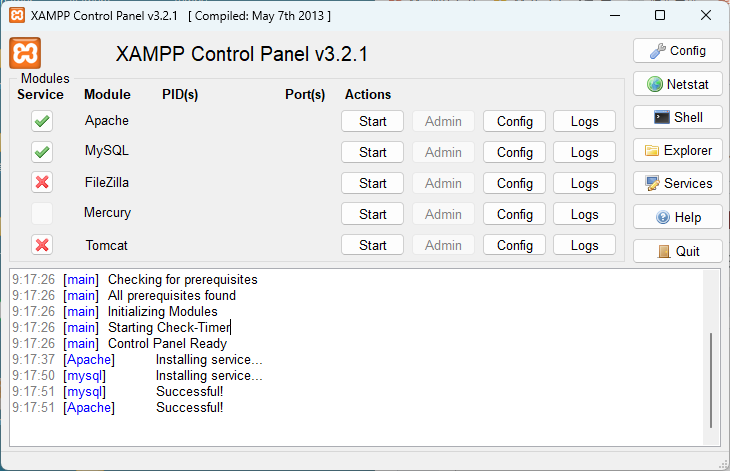
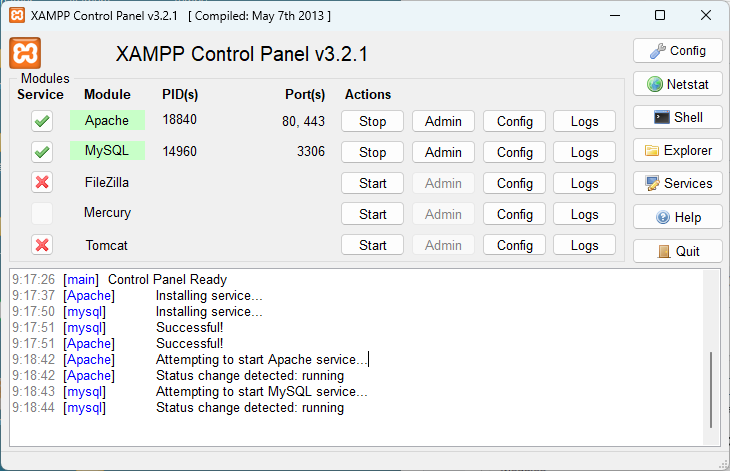
ApacheとMySQLを、Startする。
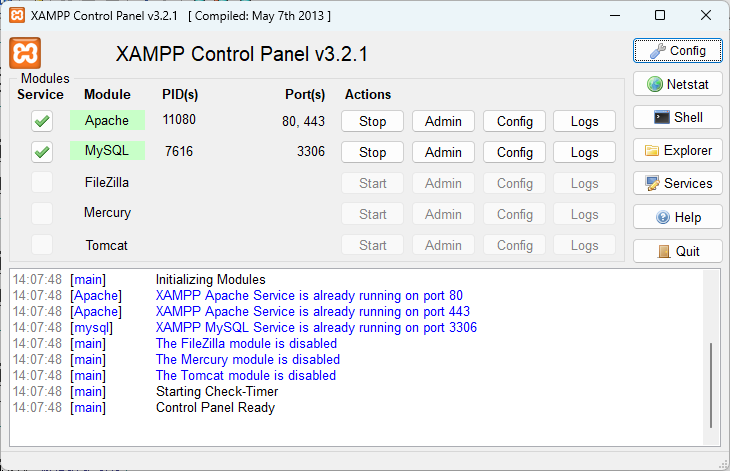
● FileZillaとTomcatを表示から外す
FileZillaとTomcat は使わないので、XAMPPコントロールパネルにStartが表示されないようにする。
「C:\xampp\xampp-control.ini」を以下のように変更する。
[EnableModules]
Apache=1
MySQL=1
FileZilla=0
Mercury=0
Tomcat=0

[EnableServices]
Apache=1
MySQL=1
FileZilla=0
Tomcat=0
● XAMPP動作確認
ブラウザで、「http://localhost/」と入れて初期画面を表示。表示されたページで「日本語」を選択。

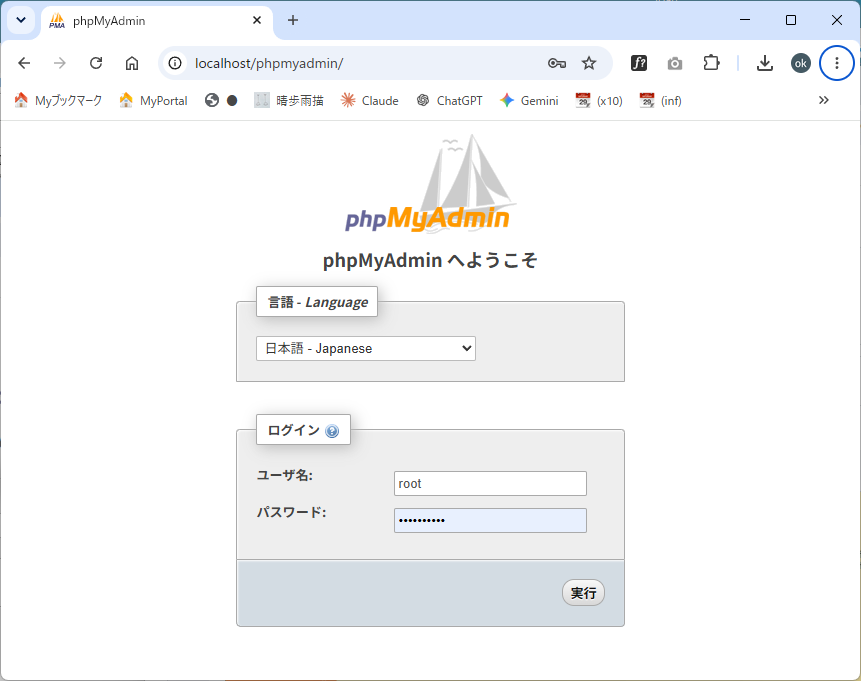
● phpMyAdmin 確認
「phpMyAdmin」でログイン画面が出るのを確認+ログインできることを確認。
● 「MyHome Portal」立ち上げ確認
自分用に作成運用しているローカルサービスの立ち上げ確認。
http://localhost/_myhome/index/index.php
参考:
MyHome Portal個人または家族で使える自宅用のWebポータルシステム「MyHome Portal」をオープンソース/フリーソフトとして公開しています。ok2nd.github.io
■ XAMPPでCA証明書を設定
外部のHTTPSサーバーへリクエストを送信する際、相手のSSL/TLS証明書が信頼できるものか検証するためにCA証明書が必要になる。
ローカルPCのXAMPP上のPHPアプリから、気象庁のAPIにアクセスするため、XAMPPでCA証明書を設定。

① CA証明書をダウンロード:公式(curl推奨)
② 保存先(例):フォルダがなければ作ってOK
- \xampp\php\extras\ssl\cacert.pem
③ \xampp\php\php.ini に、以下を追加。環境に合わせてパスを変更。
[curl]
curl.cainfo="C:\xampp\php\extras\ssl\cacert.pem"
[openssl]
openssl.cafile="C:\xampp\php\extras\ssl\cacert.pem"
④ C:\xampp\php\php.iniの以下のコメントアウトを外して、OpenSSLを有効にする。
;extension=php_openssl.dll
↓↓↓
extension=php_openssl.dll
⑤ コントロールパネルで、Apache を一旦停止して起動する。
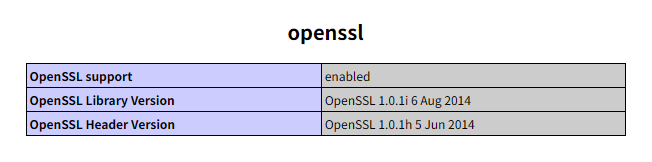
⑥ OpenSSLが有効になっていることの確認。
http://localhost/xampp/phpinfo.php
で、OpenSSL support が enabled になっていることを確認。
■ GitHub Desktop
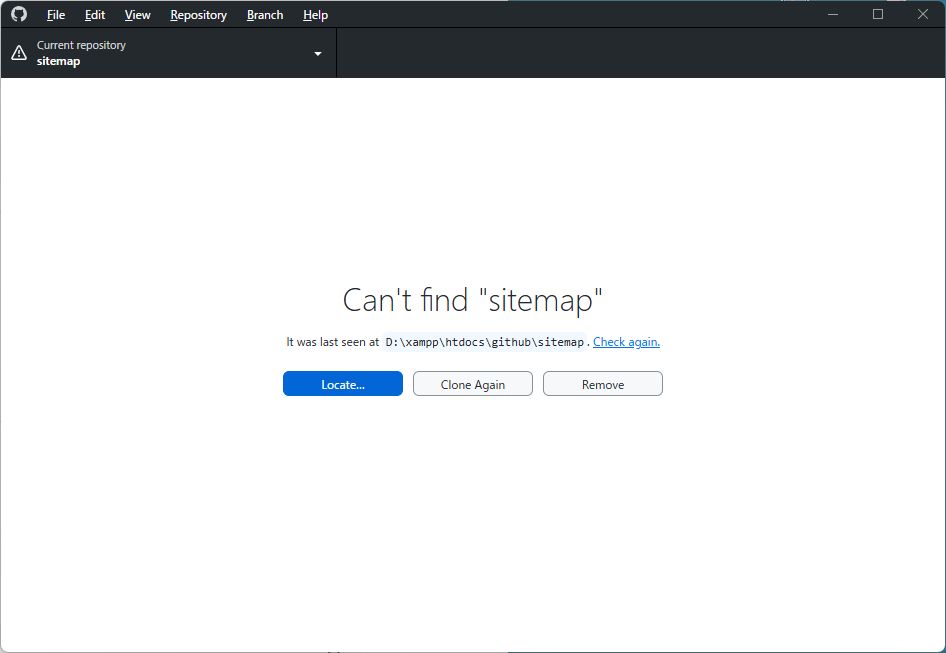
GitHub のディレクトリもCドライブ「C:\xampp\htdocs\github」に移動したため、「GitHub Desktop」でリポジトリの変更をする必要がある。複数をまとめて、変更する手段がないため、リポジトリ毎に「Locate...」でディレクトリパスを変更する必要あり。
■ 現時点でのSSDドライブ運用状況
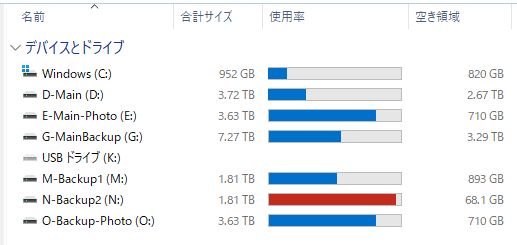
| 名称 | 容量 | 最大 読込速度 MB/秒 |
購入 | |
|---|---|---|---|---|
| C: | PC内蔵 M.2 SSD | 1TB | 7000 ? | 2025.12.17 |
| D: | SUNEAST Eclipse E40 | 4TB | 4000 | 2025.12.13 |
| E: | WD ポータブルSSD | 4TB | 1050 | 2023.7.3 |
| G: | SanDisk Extreme Portable | 8TB | 1050 | 2025.8.27 |
| M: | SanDisk Extreme Portable | 2TB | 550 | 2020.12.24 |
| N: | SanDisk Portable | 2TB | 520 | 2021.1.17 |
| O: | Crucial X6 | 4TB | 800 | 2022.8.27 |
| - | WD ポータブルHDD | 4TB | 100 ? | 2022.3.4 |
- 本体Cドライブ(XAMPP):SSD:1TB
- Dドライブ(メイン/A-Photo以外+A-Photo予備:2028年以降?):SSD :4TB(USB4)
- Eドライブ(メイン/A-Photo):SSD :4TB
- Gドライブ(メインバックアップ/全て):SSD :8TB
- Mドライブ(2次バックアップ/A-Photo以外):SSD :2TB
- Nドライブ(2次バックアップ/A-Photo予備:2028年以降?):SSD :2TB
現時点では、古いデータの仮保存に使用 - Oドライブ(2次バックアップ/A-Photo):SSD :4TB
- [WD ポータブルHDD (4TB)] :古いPCに接続:旧データ保管
● USBポート接続概略

| SG150 ポート | USB 規格 | ケーブル | USBハブ | ケーブル | 接続機器 | SSD 使用目的 |
SSD 容量 |
SSD読込速度 MB/s |
SSD USB規格 |
|
|---|---|---|---|---|---|---|---|---|---|---|
| 正面 | Type-A | 10Gbps (USB 3.2 Gen2) |
A=C | スマホ 一時接続用 |
||||||
| 正面 | Type-A | 5Gbps (USB 3.2 Gen1) |
USBメモリ直 / HDD専用ケーブル |
USBメモリ 一時接続用 / WD ポータブルHDD |
||||||
| 正面 | Type-C | 10Gbps (USB 3.2 Gen2) |
カードリーダー付属 | SDカードリーダー※2 | ||||||
| 正面 | Type-C | 10Gbps (USB 3.2 Gen2) |
C=C | SanDisk Extreme Portable | ●バックアップ 持ち出し用 |
8TB | 1050 | USB3.2 Gen2 |
||
| 背面 | Type-A | 5Gbps (USB 3.2 Gen1) |
USB ハブ 付属 |
※3 | C=C | SSD Crucial X6 | 2次BK1:写真(A-Photo) | 4TB | 800 | USB3.2 Gen2 |
| A=C | SSD SanDisk Extreme Portable | 2次BK2: 写真以外 |
2TB | 550 | USB3.1 Gen2 |
|||||
| A=C | SSD SanDisk Portable | 2次BK3:写真(A-Photo以外) | 2TB | 520 | USB3.2 Gen2 |
|||||
| 背面 | Type-C | 40Gbps (Thunderbolt 4) |
C=C |
SSD SUNEAST Eclipse E40 | ◎メイン (A-Photo以外) |
4TB | 4000 | USB4 | ||
| 背面 | Type-A | 10Gbps (USB 3.2 Gen2) |
A=C | SSD WD ポータブル | ◎メイン (A-Photo) |
4TB | 1050 | USB3.2 Gen2 |
||
| 背面 | Type-A | 5Gbps (USB 3.2 Gen1) |
KVM 付属 |
KVMスイッチ(※4)経由キーボード&マウス |


