Windows 11 Pro)セットアップ備忘録。ローカルアカウントで。使いやすくする設定も。
新PCを購入した。

新PCのWindows 11 Pro のセットアップ備忘録。

■ Windows 11 Pro セットアップ
※ アカウントは、Microsoft アカウントを使わず、ローカルアカウントを使う。
※ PC名(デバイス名)は、旧PCと別の名前を使う。
● 1. Windows 11 Pro の初期セットアップを開始
- 言語・地域・キーボードを選択
- ライセンス条項に同意
● 2 ネットワーク接続画面で「接続しない」
✔ 方法A(簡単)
- 「ネットワークに接続しましょう」画面で
[インターネットに接続していません] を選択 - 続いて [制限された設定で続行] をクリック
※ 方法Aが表示されなかったので、
✔ 方法B(確実)
Shift + F10 を押す(コマンドプロンプト起動)
OOBE\BYPASSNRO[Enter]
PCが再起動
再度セットアップ →
[インターネットに接続していません] が表示される
● 3 ローカルアカウント作成
- ユーザー名を入力
- パスワード
- セキュリティ質問を設定
■ SSD接続
■ Wifi接続
■ スリープを使わない
- スタートボタンを右クリックし、「設定」を開く。
- 左側メニューから「システム」>「電源」を選択。
- 「画面、スリープ、休止状態のタイムアウト」を展開。
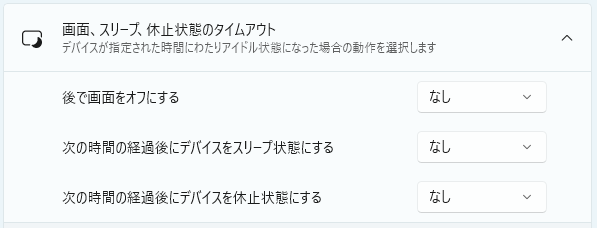
- すべての設定を「なし」にする。
■ アイコンサイズを小さくする
アイコンサイズを、小アイコンにする。
デスクトップでマウス右クリックして、[表示]→[小アイコン] で「小アイコン」を選択する。

■ 背景やロック画面を変える
デスクトップでマウス右クリックして、[個人用設定]で、[背景] [ロック画面]で変える。


■ スタートメニューを左寄せする
Windows11でスタートメニューが中央になってしまったので、これを左寄せする。


タスクバーを右クリックし、表示された[タスクバーの設定]をクリックして[個人用設定]→[タスクバー]を開く。
[タスクバーの動作]→[タスクバーの配置]を「左揃え」にする。


■ タスクバーの余分なものを消す
[個人用設定]→[タスクバー]で、「検索」「ウィジェット」「チャット」など、使わないものを消す。

■ タスクバー「結合しない」モードにする
「設定」>「個人用設定」>「タスクバー」>「タスクバーの動作」
「タスクバーのボタンをまとめラベルを非表示にする」を「なし」にする。

■ タスクバーで、特定のファイルをクイックオープン出来るようにする
テキストファイルをメモ替わりに頻繁に使用するため、タスクバーに登録して、直接開きたい。メモ替わりのテキストファイルは複数ある。
「タスクバーにピン留めする」を利用する。
1.ショートカットアイコンを作成し、リンク先を「C:\MyProgram\TeraPad\TeraPad.exe "C:\MyData-C\★メモ.txt"」などとする。(自分は、テキストエディタはTeraPadを使用している。)
2.ショートカットアイコンをマウスの右ボタンでクリックし、「その他のオプションを確認」を選択。

3.「タスクバーにピン留めする」を選択。

Chromeなどのよく使うアプリも「タスクバーにピン留めする」で登録。

■ 不要な通知をさせない(1)
不要な通知をさせないためには、[設定]→[システム]→[通知]ページの一番下にある「追加の設定」のチェックをすべて外しておく。

■ 不要な通知をさせない(2)
[設定]→[プライバシーとセキュリティ]→[全般]で、不要なものをオフにする。

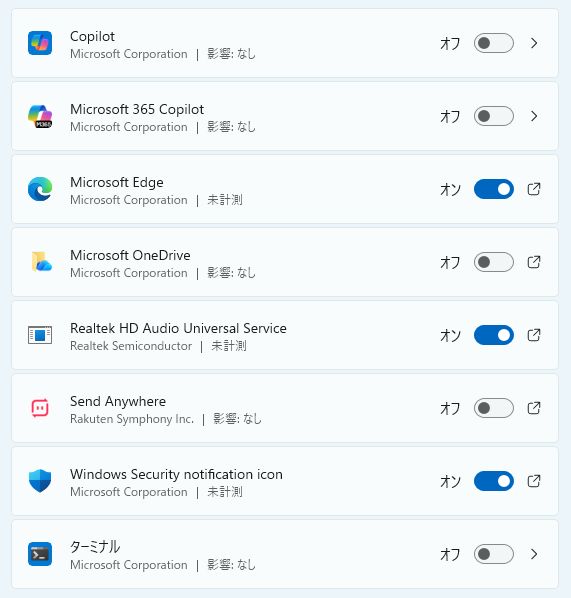
■ 不要なスタートアップアプリを無効化する。
[設定]→[アプリ]→[スタートアップ]で、不要なアプリをオフにする。
■ Windows起動時に立ち上げたいアプリのショートカットのある場所
エクスプローラーのアドレスバーに「shell:startup」と入力。不要なものがあれば、削除する。

■ エクスプローラーのファイル/フォルダ表示を狭める
Windows11では、エクスプローラーのファイル/フォルダ表示間隔が広い。


エクスプローラーのファイル/フォルダ表示を狭める。エクスプローラーのメニューバーにある「表示」をクリックし、「コンパクトビュー」を選択する。

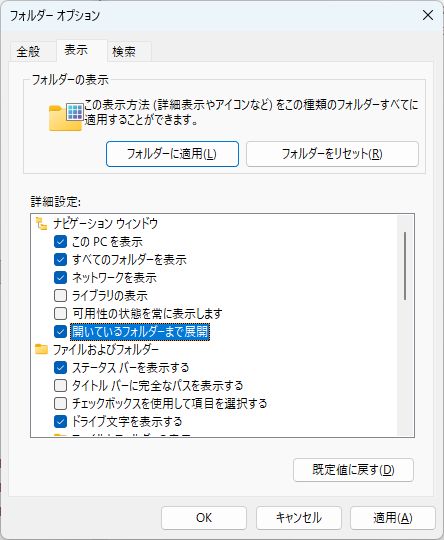
■ エクスプローラーのナビゲーションウィンドウで、現在開いている場所までの階層を自動的に展開する
- エクスプローラーを開く。
- 上部メニューの[...]をクリックし「オプション」を選択。
- 「表示」タブをクリック。
- 詳細設定の「ナビゲーションウィンドウ」の「開いているフォルダーまで展開」にチェックを入れる
■ スタートメニューの「おすすめ」などを非表示にする
「スタート」→「設定」→「個人用設定」→「スタート」で不要なものを「オフ」にする。
■ シャットダウン/再起動ボタンをスタートメニュー/タスクバーに配置する

■ コンピュータ名の変更
「スタート」→「設定」→「システム」→「バージョン情報」と進み、「このPCの名前を変更」ボタンから新しい名前を入力し、再起動。
■ IPアドレスを固定する
※ アドレスは任意。以下は自分の場合。
- 旧PCのIPアドレスを「192.168.1.31」に変更。
- 新PCのIPアドレスを「192.168.1.30」に設定。

■ Windowsローカルユーザー追加
「スタート」→「設定」→「アカウント」→「他のユーザー」へ進み、「アカウントの追加」
「このユーザーのサインイン情報がありません」をクリック。
「Microsoftアカウントを持たないユーザーを追加する」をクリック。
■ フォルダーのネットワーク共有
共有したいフォルダーを右クリックして「その他のオプションを確認する」→「アクセスを許可する」→「特定のユーザー」を選び、追加して読み取り/書き込み 権限を設定。
■ デスクトップ・アイコン名(文字)の影を消す

■ キーボードで、「半角」切り替え専用キーの設定
キーボード「半角/全角」キーを“トグル”ではなく、常に半角(英数)にすることは、Microsoft IME の仕様変更で出来なくなった。
代替案としては、「無変換」キーを「IME-オフ」、「変換」キーを「IME-オン」にする。
または、以下の手順。

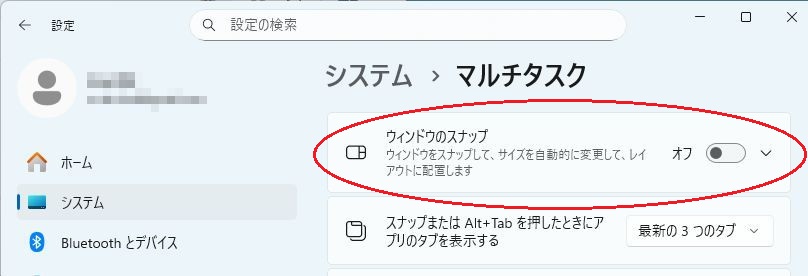
■ スナップ機能をオフにする
※ スナップ機能:ウィンドウを画面の端に近づけた際などに勝手に最大化されたり、サイズが変わったりする機能
「設定」→「システム→「マルチタスク」で、「ウィンドウのスナップ」をオフにする
■ 「プリンタードライバ」インストール
「プリンタードライバ」インストール後に、プリンターの設定アイコンをデスクトップに出す。以下からコピーする。
- [スタート] → [設定]→ [Bluetooth とデバイス] → [デバイス]
一番下までスクロールして、関連設定にある [その他のデバイスとプリンターの設定]
■ プリンターの印刷設定(用紙の種類など)のデフォルトを変更
- [設定] → [Bluetooth とデバイス] → [プリンターとスキャナー] → [目的のプリンター名] → [印刷設定]
よく使う用紙サイズやカラー設定を選び、 [OK]
■ メールソフト「Outlook (new)」使用。Gmailアカウント登録
Thunderbirdで、Gmailアカウントの登録ができなくなった(?)ので、「Outlook (new)」を使用。
■ 「Chrome」インストール&旧PCブックマークをコピー。
旧PCのChrome「ブックマークマネージャ」で「ブックマークをエクスポート」でHTMLファイルを作成し、新しいPCで「ブックマークをインポート」。
■ Chrome 拡張機能 インストール
GoFullPage - Full Page Screen Capture:ウェブページ全体をスクリーンショット- FireShot:ウェブページ全体をスクリーンショット
■ 「Microsoft Office Home 2024」インストール
「Microsoft Office Home 2024 永続版カード版」インストール
※ Microsoft Office Home 2024 永続版カード版をアマゾンで30,914円で購入。
■ 「XAMPP 」「MyHome Portal」インストール
※ ドライブやディレクトリを変える場合は注意が必要。
※「XAMPP 1.8.3」インストールインストーラー版は、Windows Defender(SmartScreen)にブロックされてインストールできない。インストールするなら、ZIP版「xampp-win32-1.8.3-5-VC11.zip」を使用。
https://sourceforge.net/projects/xampp/files/XAMPP%20Windows/1.8.3/
※ 今回、前のPCで運用していたxamppフォルダーを丸ごとコピーしたものをそのまま使う。
- D:\xampp
● PHPタイムゾーンを確認/変更
「D:\xampp\php\php.ini」
date.timezone = Europe/Berlin
↓↓↓
date.timezone = Asia/Tokyo
● XAMPPコントロールパネルを管理者で実行するように設定
「xampp/xampp-control.exe」のプロパティを開いて、「管理者としてこのプログラムを実行する」にチェックを入れる。

● XAMPPコントロールパネル
ApacheとMySQLをサービスとして実行するように設定する。


● XAMPP動作確認
ブラウザで、「http://localhost/」と入れて初期画面を表示。表示されたページで「日本語」を選択。

● 「MyHome Portal」動作確認
■ Windows ファイアウォールのブロック解除
※ XAMPPで立ち上げているWebサイトを、家庭内イントラからアクセスできる様にするため。
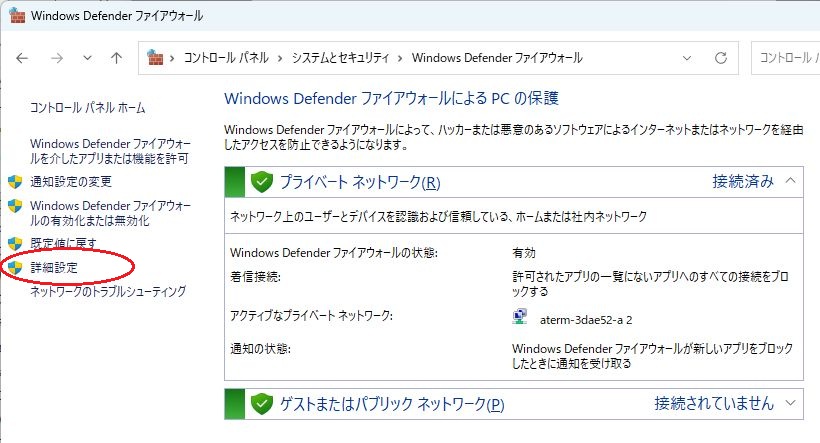
- 「コントロールパネル」>「システムとセキュリティ」>「Windows Defender ファイアウォール」を開く。
- 「詳細設定」をクリック。
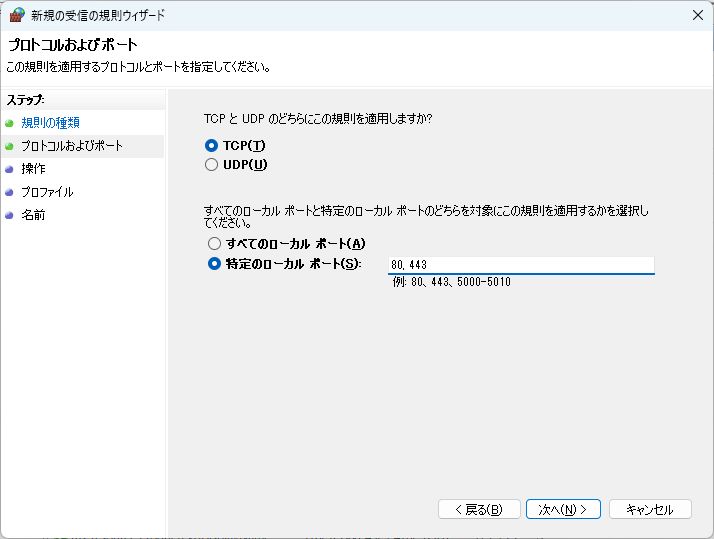
- 「受信の規則」で「新しい規則」を作成。
- 「ポート」を選択し、「TCP」の「80, 443」番を許可するように設定。
■ 「Python」インストール
最新版に近い「Python Ver.3.13.9」をインストールしたが、不具合が出て多くのアプリが実行できなかったので、前のPCと同じ「Python Ver.3.11.5」をインストールすることに。

※ 旧PCで使っていた Python パッケージ(ライブラリ)を新PCにまとめて再現する
- 旧PCでインストール済みパッケージ一覧を出力
pip freeze > requirements.txt
- requirements.txt を新PCへコピー
- 新PCでPythonをインストール
旧PCと同じ「Python Ver.3.11.5」をインストール。
【バージョン確認方法】
python --version
- 新PCでパッケージの一括インストール
※ Ver.3.13.9では、これではインストールはほとんどできなかった。
pip install -r requirements.txt
■ ドライブ内のアクセス権のないファイルのアクセス権を一括取得
以下を実施。

■ 扶養なアプリのアンインストール
- Microsoft OneDrive
- Microsoft Teams
- Microsoft To Do
- Xbox
- Xbox Live
■ アプリ・インストール
※ ≫印のフォルダーは、旧PCの設定データをコピー。アプリをインストール前後に、設定データをコピーする。インストール前か後が良いかは難しい(?)。
- GitHub Desktop:GitHub ツール
≫ C:\Users\(ユーザ名)\AppData\Roaming\GitHub Desktop - FastStone Image Viewer:画像ビューアー
≫ C:\Users\(ユーザ名)\AppData\Roaming\FastStone - トリミング de 顔写真!:画像を縦横比率でトリミング
≫ C:\Users\(ユーザ名)\AppData\Roaming\trimde - BunBackup:ファイルバックアップ
≫ D:\MyData\BunBackup設定\bunbackup.lbk - FFFTP:FTPツール
≫ D:\MyData\FFFTP設定\FFFTP.reg - DocuWorks:印刷文書
≫ D:\MyData\DWFolders\ユーザーフォルダ - GIMP 2.10.22:画像編集・加工(アート加工)
≫ GIMP 2.10.最終版不具合の可能性あり(?)
≫ GIMP 3は使わない。
≫ FX-Foundry(LOMO、Cross processing)追加 - JTrim:画像編集・加工、トリミング
- Adobe Photoshop Express:画像編集・加工(アート加工)
- SILKYPIX JPEG Photography 10:写真画像調整(購入アプリ)
- FotoSketcher:画像編集・加工(アート加工)
- 縮小専用:画像縮小
- 縮小革命:画像縮小
- azure automatic:画像自動回転(MCU警告無視Ver)
- Aiarty Image Enhancer:写真アップスケーリング(1年間無料版)
- Upscayl:写真アップスケーリング
- Flexible Renamer:ファイルリネーム (不具合がある。Nameryと使い分け)
- Namery:ファイルリネーム
- Lhaplus:ファイル圧縮・解凍
- アタッシェケース4:ファイル暗号化
- Send Anywhere:スマホ、iPad、スマホとのファイル転送
- TreeSize Free:フォルダー内のファイル数一覧
- TeraPad:テキストエディタ(絵文字など扱えないコードあり)
- Mery:テキストエディタ
- Devas:複数ファイルの文字列一括検索・置換
- WinMerge:ファイルの差分チェックツール
- DF:ファイルの差分チェックDiffツール(UTF-8未対応)
- CrystalDiskInfo:HDDとSSDの健康診断
- CrystalDiskMark:SSDパフォーマンステスト
- VLC media player:動画ビューアー
- MPC-BE:メディアプレイヤー
- Microsoft Clipchamp:動画編集
- Outlook (new):メール送受信
- Firefox:ブラウザ
- Sumatra PDF:軽量&高速PDFビューアー
※ 最近使ったファイルが開かれない設定
三本線→設定→詳細設定
テキストファイル中のRememberOpenedFiles = trueをfalseにする。


