Windows11)セットアップでMicrosoftアカウントをスキップし、ローカルアカウントで使う。
Windwos10では、セットアップでMicrosoftアカウントの入力をスキップできたが、Windows11ではスキップができなくなった。
だが、それを回避する方法がある。

Windows11をローカルアカウントで使う - K'z Arch@K'z Style(ケイズスタイル)kz-style.com
※ 以下の「手順 A」は、最新のWindows11では使えなくなっている可能性があるので、「手順 C」を試した方が良い。
※ 追加情報:「手順 C」も使えなくなる可能性が高い。
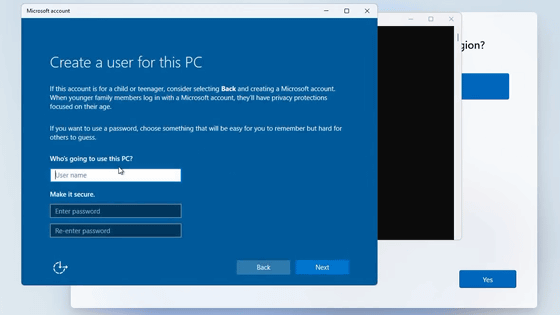
■ 【Microsoftアカウントの入力を回避する手順 A】
- ネットワーク接続しない状態で、初期セットアップを始める。
- 「国または地域はこれでよろしいですか?」の画面が表示された時点で、
[Shift]+[F10]を押して、コマンドプロンプトを表示。

- コマンドプロンプトで、『oobe¥BypassNRO.cmd』と入力。
【後日追記】※ Windows11最新版では、『oobe\BypassNRO.cmd』が使えなくなっている可能性がある。その場合は、以下を実施。自分では確認していない。- コマンドプロンプトで、「regedit」と入力。
- レジストリエディターが起動するので、「HKEY_LOCAL_MACHINE\SOFTWARE\Microsoft\Windows\CurrentVersion\OOBE」を開く。

- 右ペインで右クリックし、「新規」→「DWORD(32ビット)」をクリックする。新規DWORD値が作成されたら、名前を「BypassNRO」に変更し、値を「1」にする。

- コマンドプロンプトで「shutdown /r」と入力し、PCを再起動する。
- PCが再起動され、セットアップが再開。
- セットアップを進め、「ネットワークに接続しましょう」の画面になったら[インターネットに接続していません]を選択。
- 「今すぐ接続して、デバイスをすぐに使い始めましょう」の画面で、[制限された設定で続行]を選択。(※ この画面は出ないかもしれない。)
- 「このデバイスを使うのはだれですか?」の画面でローカルアカウントのユーザ名を入力し、次の画面でパスワードを入れて、設定を続ける。
- その後、セキュリティの質問というくだらない設定画面が出るが、これをスキップする手段はないらしい。

※ 他にも、以下のような方法もあるらしい。
■ 【Microsoftアカウントの入力を回避する手順 B】
Microsoftアカウントの入力画面で、ユーザー名「a」、パスワード「b」とすると、エラーが発生するが、そのままローカルアカウント入力画面に進めるらしい。自分では確認していない。

※ 【後日追記】新たに、別の方法も見つかったらしい。
■ 【Microsoftアカウントの入力を回避する手順 C】


- 「Microsoft アカウント」によるサインインを要求されるところ([Microsoft エクスペリエンスのロックを解除する]画面)まで「Windows 11」のセットアップを進める。
- 「国または知識はこれでよろしいですか?」の画面で、[Shift]+[F10]を押して、コマンドプロンプトを表示。
- コマンドプロンプトで、『start ms-cxh:localonly』と入力
- ローカルアカウントの作成ダイアログが開き、「Microsoft アカウント」なしでのOSセットアップが継続できるようになる。
【Windows 11 Pro の場合】
Windows 11 Proならローカルアカウントでのセットアップが可能なようだ。
セットアップ時の「このデバイスをどのように設定しますか?」の画面で、
- 「職場または学校用に設定する」→「サインインオプション」→「代わりにドメインに参加する」
と選択していけば、ローカルアカウントでセットアップを完了できる。
※ 2025年12月時点で、Windows 11 Proでセットアップした時には、上記画面は出なかった。(↓)


