NuitkaでPythonをexe化する。PyInstallerよりお勧め。
PythonをPythonがインストールされていない環境でも実行可能にする方法がいくつかある。大きく分けて2つの方法がある。
1.ツールを使ってexe化する。
| ツール | おすすめ度 | メリット | デメリット |
|---|---|---|---|
| Nuitka | ★★★ (推奨) |
起動が速い。 コードをCに変換するため解析されにくい。 |
ビルドに時間がかかる。 Cコンパイラが必要。 |
| PyInstaller | ★★★ (標準) |
情報が非常に多く、初心者でも使いやすい。 | 起動が遅め。 ウイルス対策ソフトの誤検知が多い。 |
| cx_Freeze | ★★☆ (安定) |
古くからあり安定。 起動もPyInstallerより速い。 |
設定ファイル(setup.py)を書く手間がかかる。 |
| py2exe | ★☆☆ (特化) |
Windows専用。 非常にシンプル。 |
更新頻度が低く、最新ライブラリでエラーが出やすい。 |
2.Python環境ごとポータブル化する。
- Python Embeddable Package (埋め込み用配布物):
- Python公式サイトで配布されている「Windows embeddable package」を使う。
- 方法: 最小限のPython環境をフォルダに入れ、そこにスクリプトとライブラリを同梱する。起動用のバッチファイル(.bat)を作れば、相手のPCにPythonがなくても動かせる。
- メリット: 変換エラーが起きにくく、動作が非常に安定している。
- WinPython:
- インストール不要で動くPythonディストリビューション。これをUSBメモリなどに入れて配布すれば、そのまま実行環境として使える。
※ 「Nuitka」を選択。
上記の方法の中で、「PyInstaller」が定番だが、「Nuitka」の方が優れているようなので、「Nuitka」を選択して試してみる。
「Nuitka」は、Cコンパイラが必須だが、Nuitkaが自動でダウンロードして設定してくれる。
■ Nuitka インストール
pip install nuitka
zstandard というライブラリも一緒に入れておくと、コンパイル(圧縮)速度が向上する。
pip install zstandard
■ Cコンパイラの自動セットアップ
テスト用のスクリプト(例:hello.py)を用意
print("Hello from Nuitka!")
input("Press Enter to exit...")
以下のコマンドを実行する。
python -m nuitka --standalone --mingw64 hello.py
「--mingw64」を付けるのが確実。適切なコンパイラが見つからないと、「Fully automatic, cached. Proceed and download? [Yes]/No :」と聞いてくる。ここで「Yes」を入力すれば、Nuitka専用の「MinGW64(gcc)」というコンパイラが自動でセットアップされる。PC全体の設定を汚さず、Nuitkaの中だけで完結する。
■ Nuitka でPythonスクリプトをexe化する方法
※()内は、オプション指定の一例。
「--plugin-enable=tk-inter」は、ほぼ必須。
python -m nuitka --onefile --standalone --windows-console-mode=disable --output-dir=dist (--plugin-enable=tk-inter) (--include-package-data=pptx) --mingw64 Pythonスクリプト.py
- --onefile: 関連ファイルをすべて1つの .exe にまとめまる。
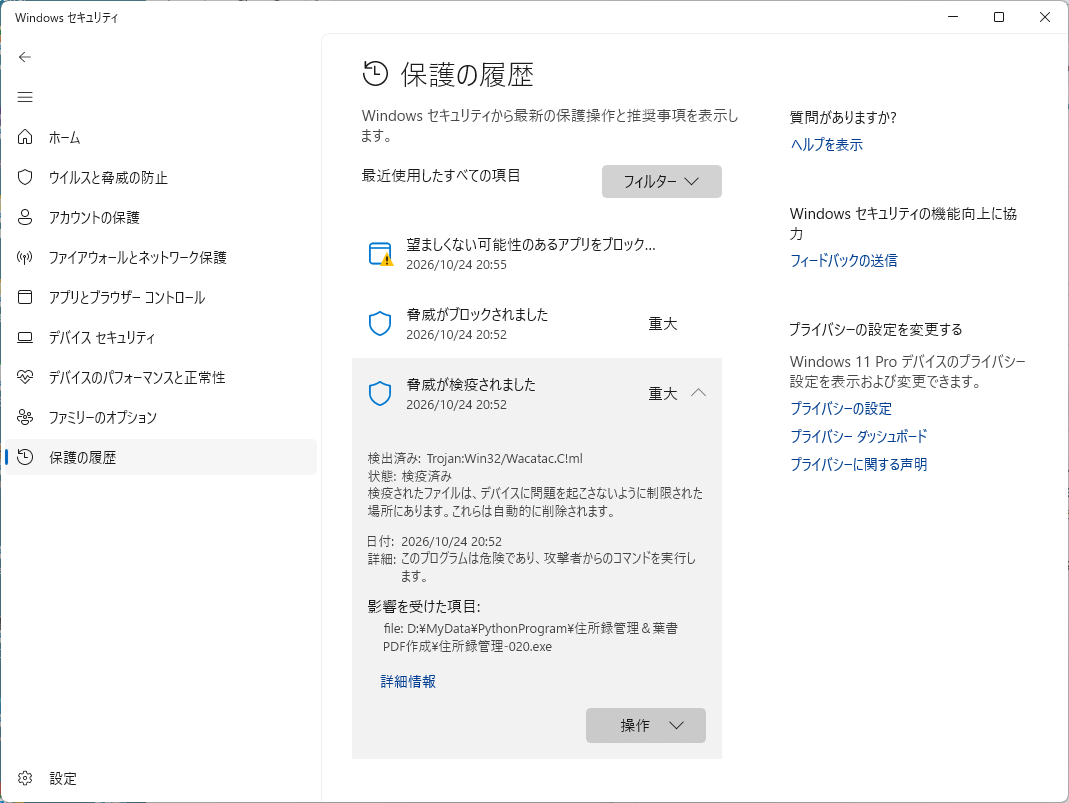
※「onefile」にすると、実行時にAppData\Local\Tempフォルダに中身を解凍して動かす。この「実行ファイルが別のプログラムを生成して実行する」という動きが、トロイの木馬などのウイルスと酷似しているため、セキュリティソフトで弾かれて削除される場合がある。 - --standalone: 実行環境にPythonがなくても動くようにする。
※ --onefileを指定しないと上記セキュリティソフトで除外されるリスクは減るが、dist フォルダの中身(大量のDLLファイルなど)を丸ごと配布する必要がある。 - --windows-console-mode=disable: 実行時に黒い画面(コンソール)を出さないようにする(GUIアプリの場合に必須)。※CUIアプリならこのオプションは不要。
※ アプリの処理が正常に行われない場合など、エラーメッセージの確認をしたい場合は、「--windows-console-mode=force」とする。 - --output-dir=dist: 完成したファイルを dist というフォルダに保存する。
※ 指定しなければ、カレントディレクトリ下にexeファイルが出来る。 - --mingw64: 確実に動くコンパイラ「MinGW64(gcc)」を使う。
- --plugin-enable=...: もし tkinter や numpy などを使っている場合、Nuitkaはプラグインを指定することでより確実にビルドできる。
- --include-package-data=...: テンプレートファイルをすべてexeの中に同梱。
(例)--include-package-data=pptx - --collect-all=...: ライブラリに関するすべてのファイル(データ、DLL、依存関係)を強制的に含める。exeファイルのサイズが大きくなる。
(例)--collect-all=pptx
※ 「--plugin-enable」で指定する必要がある主なライブラリ
- Tkinter (標準GUI)
(例)--plugin-enable=tk-inter - PySide6 / PyQt6 (高機能GUI)
- NumPy (数値計算)
- pandas (データ解析)
- matplotlib (グラフ描画)
- Torch / Tensorflow(AI・機械学習)
※ 「--plugin-enable」や「--include-package-data」でオプション指定が必要かどうかを事前に完璧に予測するのは難しい。「--windows-console-mode=force」を付けてエラーメッセージを確認する方法もある。
※ 生成AIにPythonアプリを渡して、Nuitkaのオプション指定を問い合わせるのが一番確実。