Claude)Python)PowerPointに複数写真(画像)を順番に並べて貼り付けるプログラム作成(改訂版)。
以前に、PowerPointに複数写真を順番に並べて貼り付けるプログラムをPythonで作成した。
今回、このプログラムの改訂版。前回と同じく、AI生成ツール「Claude」に作ってもらった。
基本機能はそのままで、オプション項目の設定画面を一つにまとめた。
【仕様】
- PowerPoint用紙はA4横サイズ(29.7cm × 21.0cm)とする。
- 写真画像は、特定のフォルダーに入っている。
- 各画像の縦横比は維持。
- 写真画像は、長辺が長い方を横にして、左上から順番に右下へ並べていく。(縦長画像は横倒しにする。)
- 指定のアスペクト比で貼り付け枠の大きさを設定し、枠に入りきらないサイズの画像は縮小して貼り付ける。
- スライドが一杯になると新しいスライドを追加。
- 画像フォルダーなどのオプション項目を設定できる。
- 画像フォルダ
- 保存先PowerPointファイル
- 標準アスペクト比(4:3、3:2、1:1)
- 画像幅(ミリメートル)
- 横間隔(ミリメートル)
- 縦の間隔(ミリメートル)
- ページ余白(ミリメートル)
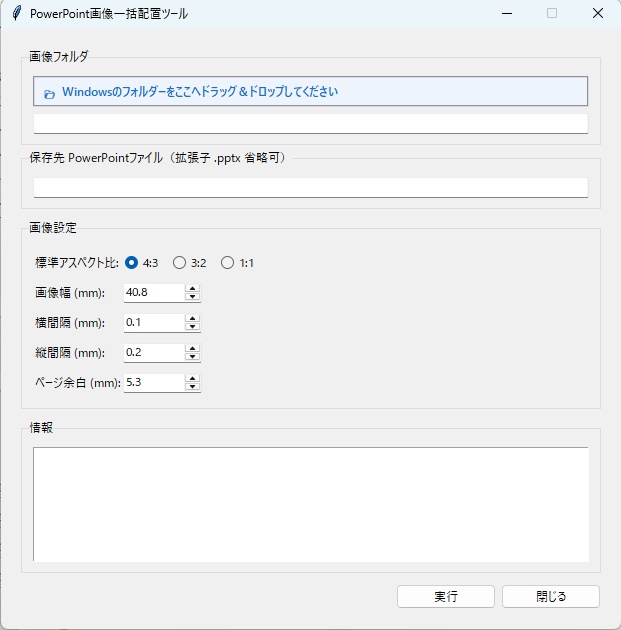
【Pythonプログラム】
作成されたプログラムを、「PP画像貼り付け.pyw」(名前は任意)という名前にして、デスクトップに置いておき、ダブルクリックで実行する。
※ Pythonプログラムの拡張子は通常「py」だが、コンソールウィンドウが開いてしまうので、拡張子を「pyw」にすることで、それを防げる。

【Pythonインストール】
Pythonがインストールされていなければ、インストールする。

次のライブラリが必要なので、インストールする。
- python-pptx: PowerPointファイルを操作するライブラリ
- Pillow (PIL): 画像処理用ライブラリ
Pythonのパッケージマネージャー「pip」を使って、必要なライブラリをインターネットから自動的にダウンロードしてインストールする。コマンドプロンプトで以下を実行。
pip install python-pptx Pillow
【Pythonプログラムコード】
UTF-8で保存する。プログラム名は、一例として「PP画像貼り付け.pyw」とする。
import io
import os
import sys
import tkinter as tk
from tkinter import messagebox, ttk
from pptx import Presentation
from pptx.util import Mm
from PIL import Image

# コンソールウィンドウを非表示にするためのコード
if sys.platform.startswith('win'):
    import ctypes
    ctypes.windll.user32.ShowWindow(ctypes.windll.kernel32.GetConsoleWindow(), 0)

# tkinterdnd2 のインポート(ドラッグ&ドロップ対応)
try:
    from tkinterdnd2 import TkinterDnD, DND_FILES
    DND_AVAILABLE = True
except ImportError:
    DND_AVAILABLE = False


IMAGE_EXTS = ('.png', '.jpg', '.jpeg', '.jpe', '.mpo', '.bmp', '.gif', '.tif', '.tiff', '.webp')
# python-pptx がそのまま扱える形式
PPTX_NATIVE_FORMATS = {'BMP', 'GIF', 'JPEG', 'PNG', 'TIFF'}


class PowerPointImagePlacer:
    def __init__(self):
        # メインウィンドウの初期化(D&D対応)
        if DND_AVAILABLE:
            self.root = TkinterDnD.Tk()
        else:
            self.root = tk.Tk()

        # ちらつき防止:配置が確定するまで非表示にする
        self.root.withdraw()

        self.root.title("PowerPoint画像一括配置ツール")
        self.root.geometry("620x600")
        self.root.resizable(False, False)

        # 変数の初期化
        self.folder_path = tk.StringVar()
        self.output_pptx_path = tk.StringVar()
        self.aspect_ratio_var = tk.StringVar(value="4:3")
        self.image_width_mm = tk.DoubleVar(value=40.8)
        self.horizontal_spacing_mm = tk.DoubleVar(value=0.1)
        self.vertical_spacing_mm = tk.DoubleVar(value=0.2)
        self.margin_mm = tk.DoubleVar(value=5.3)

        # フォルダパスが変わったら保存先を自動更新
        self.folder_path.trace_add("write", self._on_folder_changed)

        # UIの作成
        self.create_widgets()

        # ウィンドウが閉じられた時の処理
        self.root.protocol("WM_DELETE_WINDOW", self.on_closing)

        # UI構築完了後に中央配置して表示(ちらつき防止)
        self.center_window(self.root)
        self.root.deiconify()

    def center_window(self, window):
        window.update_idletasks()
        # geometry文字列から幅・高さを取得(レンダリング前でも正確な値が得られる)
        geo = window.geometry()
        size_part = geo.split("+")[0]
        width, height = map(int, size_part.split("x"))
        x = (window.winfo_screenwidth() // 2) - (width // 2)
        y = (window.winfo_screenheight() // 2) - (height // 2)
        window.geometry('{}x{}+{}+{}'.format(width, height, x, y))

    def _on_folder_changed(self, *args):
        """フォルダパスが変更されたとき、保存先を自動設定する"""
        folder = self.folder_path.get().strip()
        if folder and os.path.isdir(folder):
            parent = os.path.dirname(folder)
            folder_name = os.path.basename(folder)
            default_pptx = os.path.join(parent, folder_name + ".pptx")
            self.output_pptx_path.set(default_pptx)

    def create_widgets(self):
        main_frame = ttk.Frame(self.root, padding="20 20 20 20")
        main_frame.pack(fill=tk.BOTH, expand=True)

        # ─── 画像フォルダ ───────────────────────────────────────────
        folder_frame = ttk.LabelFrame(main_frame, text="画像フォルダ", padding="10 10 10 10")
        folder_frame.pack(fill=tk.X, pady=(0, 4))

        # D&D 説明ラベル
        if DND_AVAILABLE:
            hint_text = "📂  Windowsのフォルダーをここへドラッグ&ドロップしてください"
        else:
            hint_text = "⚠ D&D非対応(tkinterdnd2未インストール)。パスを直接入力してください。"
        hint_label = tk.Label(
            folder_frame,
            text=hint_text,
            fg="#1a6ec8",
            bg="#eef4fb",
            relief="groove",
            font=("Yu Gothic UI", 9, "bold"),
            padx=8, pady=6,
            anchor="w",
            cursor="hand2" if DND_AVAILABLE else "arrow"
        )
        hint_label.pack(fill=tk.X, pady=(0, 6))

        folder_entry = ttk.Entry(folder_frame, textvariable=self.folder_path)
        folder_entry.pack(fill=tk.X)

        # D&D の登録
        if DND_AVAILABLE:
            for widget in (hint_label, folder_entry):
                widget.drop_target_register(DND_FILES)
                widget.dnd_bind("<<Drop>>", self._on_folder_drop)

        # ─── 保存先 PowerPoint ──────────────────────────────────────
        output_frame = ttk.LabelFrame(
            main_frame,
            text="保存先 PowerPointファイル(拡張子 .pptx 省略可)",
            padding="10 10 10 10"
        )
        output_frame.pack(fill=tk.X, pady=(0, 10))

        output_entry = ttk.Entry(output_frame, textvariable=self.output_pptx_path)
        output_entry.pack(fill=tk.X)

        # ─── 画像設定 ───────────────────────────────────────────────
        settings_frame = ttk.LabelFrame(main_frame, text="画像設定", padding="10 10 10 10")
        settings_frame.pack(fill=tk.BOTH, pady=(0, 10))

        # アスペクト比
        ttk.Label(settings_frame, text="標準アスペクト比:").grid(row=0, column=0, sticky=tk.W, pady=5)
        aspect_frame = ttk.Frame(settings_frame)
        aspect_frame.grid(row=0, column=1, sticky=tk.W, pady=5)
        for text, value in [("4:3", "4:3"), ("3:2", "3:2"), ("1:1", "1:1")]:
            ttk.Radiobutton(aspect_frame, text=text, variable=self.aspect_ratio_var, value=value).pack(side=tk.LEFT, padx=(0, 10))

        # 画像幅
        ttk.Label(settings_frame, text="画像幅 (mm):").grid(row=1, column=0, sticky=tk.W, pady=5)
        ttk.Spinbox(settings_frame, from_=1.0, to=297.0, increment=1.0,
                    textvariable=self.image_width_mm, width=10).grid(row=1, column=1, sticky=tk.W, pady=5)

        # 横間隔
        ttk.Label(settings_frame, text="横間隔 (mm):").grid(row=2, column=0, sticky=tk.W, pady=5)
        ttk.Spinbox(settings_frame, from_=0.0, to=50.0, increment=0.5,
                    textvariable=self.horizontal_spacing_mm, width=10).grid(row=2, column=1, sticky=tk.W, pady=5)

        # 縦間隔
        ttk.Label(settings_frame, text="縦間隔 (mm):").grid(row=3, column=0, sticky=tk.W, pady=5)
        ttk.Spinbox(settings_frame, from_=0.0, to=50.0, increment=0.5,
                    textvariable=self.vertical_spacing_mm, width=10).grid(row=3, column=1, sticky=tk.W, pady=5)

        # ページ余白
        ttk.Label(settings_frame, text="ページ余白 (mm):").grid(row=4, column=0, sticky=tk.W, pady=5)
        ttk.Spinbox(settings_frame, from_=0.0, to=50.0, increment=0.5,
                    textvariable=self.margin_mm, width=10).grid(row=4, column=1, sticky=tk.W, pady=5)
        ttk.Label(settings_frame, text="5.3mm:フチなし印刷可").grid(row=4, column=2, sticky=tk.W, pady=5)

        # ─── 情報表示 ───────────────────────────────────────────────
        info_frame = ttk.LabelFrame(main_frame, text="情報", padding="10 10 10 10")
        info_frame.pack(fill=tk.BOTH, expand=True, pady=(0, 10))

        self.info_text = tk.Text(info_frame, height=5, wrap=tk.WORD)
        self.info_text.pack(fill=tk.BOTH, expand=True)
        self.info_text.config(state=tk.DISABLED)

        # ─── ボタン ─────────────────────────────────────────────────
        button_frame = ttk.Frame(main_frame)
        button_frame.pack(fill=tk.X)

        ttk.Button(button_frame, text="閉じる", command=self.on_closing, width=15).pack(side=tk.RIGHT, padx=(5, 0))
        ttk.Button(button_frame, text="実行", command=self.execute, width=15).pack(side=tk.RIGHT)

    @staticmethod
    def _parse_dnd_paths(data):
        """
        tkinterdnd2 のドロップデータを解析してパスのリストを返す。
        スペースを含むパスは {パス} 形式で渡されるため、それを正しく処理する。
        例:
          C:\\temp\\folder          → ['C:\\temp\\folder']
          {C:\\my folder}           → ['C:\\my folder']
          {C:\\a b} C:\\temp\\c     → ['C:\\a b', 'C:\\temp\\c']
        """
        paths = []
        data = data.strip()
        while data:
            if data.startswith("{"):
                end = data.find("}")
                if end == -1:
                    paths.append(data[1:])
                    break
                paths.append(data[1:end])
                data = data[end + 1:].strip()
            else:
                # スペースで区切られた次のトークン
                parts = data.split(None, 1)
                paths.append(parts[0])
                data = parts[1].strip() if len(parts) > 1 else ""
        return paths

    # ── D&D ハンドラ ────────────────────────────────────────────────
    def _on_folder_drop(self, event):
        """ドロップされたパスを受け取り、フォルダパスに設定する"""
        paths = self._parse_dnd_paths(event.data)
        if not paths:
            return

        path = paths[0]  # 複数ドロップされた場合は最初のものだけ使用

        if os.path.isdir(path):
            self.folder_path.set(path)
            image_count = sum(
                1 for f in os.listdir(path)
                if f.lower().endswith(IMAGE_EXTS)
            )
            self.update_info_text(
                f"フォルダ: {path}\n画像ファイル数: {image_count} 枚", clear=True
            )
        else:
            messagebox.showwarning("警告", f"フォルダではありません:\n{path}")

    # ── ユーティリティ ───────────────────────────────────────────────
    def update_info_text(self, text, clear=False):
        self.info_text.config(state=tk.NORMAL)
        if clear:
            self.info_text.delete(1.0, tk.END)
        self.info_text.insert(tk.END, text + "\n")
        self.info_text.see(tk.END)
        self.info_text.config(state=tk.DISABLED)
        self.root.update()

    def validate_inputs(self):
        if not self.folder_path.get():
            messagebox.showwarning("警告", "画像フォルダを指定してください。")
            return False
        if not os.path.isdir(self.folder_path.get()):
            messagebox.showwarning("警告", "指定された画像フォルダが存在しません。")
            return False
        if not self.output_pptx_path.get():
            messagebox.showwarning("警告", "保存先PowerPointファイルを指定してください。")
            return False
        image_files = [
            f for f in os.listdir(self.folder_path.get())
            if f.lower().endswith(IMAGE_EXTS)
        ]
        if not image_files:
            messagebox.showwarning("警告", "指定フォルダに画像ファイルが見つかりませんでした。")
            return False
        return True

    @staticmethod
    def _prepare_image(img_path):
        """
        画像を開き、PowerPointに貼れる形で返す。
        戻り値: (貼り付け用ソース, 横長基準の幅, 高さ, 回転したか)
        - MPO(iPhone等のJPEG)・WEBPなど python-pptx 非対応形式は JPEG/PNG に変換
        - 縦長画像は90度回転して横長にする
        - 変換も回転も不要なら元ファイルのパスをそのまま返す
        """
        with Image.open(img_path) as img:
            fmt = img.format
            width, height = img.size
            rotated = height > width
            if rotated:
                width, height = height, width

            if not rotated and fmt in PPTX_NATIVE_FORMATS:
                return img_path, width, height, False

            work = img.copy()

        if rotated:
            try:
                work = work.transpose(Image.Transpose.ROTATE_90)
            except AttributeError:  # 古いPillow
                work = work.transpose(Image.ROTATE_90)

        buf = io.BytesIO()
        if fmt in ("JPEG", "MPO"):
            if work.mode not in ("RGB", "L"):
                work = work.convert("RGB")
            work.save(buf, format="JPEG", quality=95)
        else:
            if work.mode not in ("RGB", "RGBA", "L", "LA", "P"):
                work = work.convert("RGB")
            work.save(buf, format="PNG")
        buf.seek(0)
        return buf, width, height, rotated

    def execute(self):
        if not self.validate_inputs():
            return

        folder_path = self.folder_path.get()
        output_pptx_path = self.output_pptx_path.get().strip()

        if not output_pptx_path.lower().endswith('.pptx'):
            output_pptx_path += '.pptx'

        selected_aspect = self.aspect_ratio_var.get()
        if selected_aspect == "4:3":
            aspect_ratio = 3 / 4
        elif selected_aspect == "3:2":
            aspect_ratio = 2 / 3
        else:
            aspect_ratio = 1

        image_width_mm = self.image_width_mm.get()
        image_height_mm = image_width_mm * aspect_ratio
        horizontal_spacing_mm = self.horizontal_spacing_mm.get()
        vertical_spacing_mm = self.vertical_spacing_mm.get()
        margin_mm = self.margin_mm.get()

        target_width = Mm(image_width_mm)
        target_height = Mm(image_height_mm)
        h_spacing = Mm(horizontal_spacing_mm)
        v_spacing = Mm(vertical_spacing_mm)
        margin = Mm(margin_mm)

        prs = Presentation()
        prs.slide_width = Mm(297)
        prs.slide_height = Mm(210)
        blank_layout = prs.slide_layouts[6]
        slide = prs.slides.add_slide(blank_layout)

        image_files = [
            os.path.join(folder_path, f)
            for f in os.listdir(folder_path)
            if f.lower().endswith(IMAGE_EXTS)
        ]

        progress_window = tk.Toplevel(self.root)
        progress_window.title("処理中...")
        progress_window.geometry("400x120")
        self.center_window(progress_window)

        total_images = len(image_files)
        progress_label = ttk.Label(progress_window, text=f"画像を処理中: 0/{total_images}")
        progress_label.pack(pady=10)
        status_label = ttk.Label(progress_window, text="", wraplength=380)
        status_label.pack(pady=5)
        progress_bar = ttk.Progressbar(progress_window, orient="horizontal", length=380, mode="determinate")
        progress_bar.pack(pady=10)
        progress_window.update()

        x_start = margin
        y_start = margin
        x_pos = x_start
        y_pos = y_start
        max_width = prs.slide_width - margin
        max_height = prs.slide_height - margin

        for i, img_path in enumerate(image_files):
            try:
                image_source, orig_width, orig_height, rotated = self._prepare_image(img_path)
                img_aspect = orig_height / orig_width

                actual_width = target_width
                actual_height = target_width * img_aspect
                if img_aspect > aspect_ratio:
                    status_text = f"{os.path.basename(img_path)}: 標準より縦長 (比率 1:{1/img_aspect:.2f})"
                else:
                    status_text = f"{os.path.basename(img_path)}: 標準サイズ内 (比率 1:{1/img_aspect:.2f})"

                if x_pos + actual_width > max_width:
                    x_pos = x_start
                    y_pos += target_height + v_spacing

                if y_pos + target_height > max_height:
                    slide = prs.slides.add_slide(blank_layout)
                    x_pos = x_start
                    y_pos = y_start

                pic = slide.shapes.add_picture(image_source, x_pos, y_pos, width=actual_width)
                if actual_height > target_height:
                    scale_factor = target_height / actual_height
                    pic.width = int(actual_width * scale_factor)
                    pic.height = int(target_height)
                    status_text += " → 縮小配置"

                x_pos += target_width + h_spacing

                progress_label.config(text=f"画像を処理中: {i+1}/{total_images}")
                status_label.config(text=status_text)
                progress_bar["value"] = ((i + 1) / total_images) * 100
                progress_window.update()

            except Exception as e:
                progress_window.destroy()
                messagebox.showerror("エラー", f"画像 {os.path.basename(img_path)} の処理中にエラーが発生しました\n{str(e)}")
                return

        progress_window.destroy()

        try:
            prs.save(output_pptx_path)
            messagebox.showinfo("完了", f"プレゼンテーションを保存しました。\n{output_pptx_path}")
            self.update_info_text(f"完了: {total_images} 枚の画像を配置しました。", clear=True)
        except Exception as e:
            messagebox.showerror("エラー", f"保存中にエラーが発生しました\n{str(e)}")

    def on_closing(self):
        sys.exit()

    def run(self):
        self.root.mainloop()


if __name__ == "__main__":
    app = PowerPointImagePlacer()
    app.run()
【作成されるPowerPoint文書イメージ】


