Windows11の最新版で、キーボード「半角/全角」キーを半角切り替え専用にする。
Windows11の最新版では、IMEが変わってしまったようで、キーボード左上の「半角/全角」キーを半角/全角のトグル切り替えでなく、半角切り替え専用にすることがで出来なくなった。
これを、「半角/全角」キーを半角切り替え専用にする。
■ 方法1:以前のIME(旧バージョン)に戻して設定する
以前のバージョンの「Microsoft IME」に戻すことで設定できるようにする。
- タスクバーの「あ/A」を右クリック > 「設定」。
- 「全般」をクリック。
- 一番下の「互換性」にある「以前のバージョンのMicrosoft IMEを使う」をオンにする。

- すると、タスクバーの「あ/A」を右クリックした際に「プロパティ」が出現。
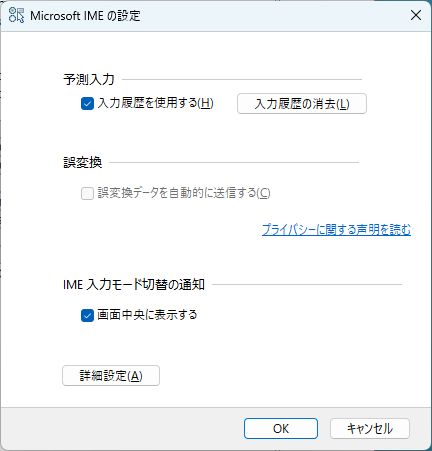
補足:「IME 入力モード切替の通知」 という項目の下にある「画面中央に表示する」のチェックを外す。
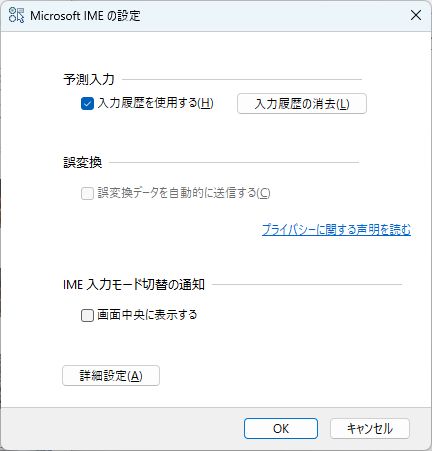
- 「プロパティ」>「詳細設定」>「全般」タブの「編集操作」にある「変更」ボタンを押す。
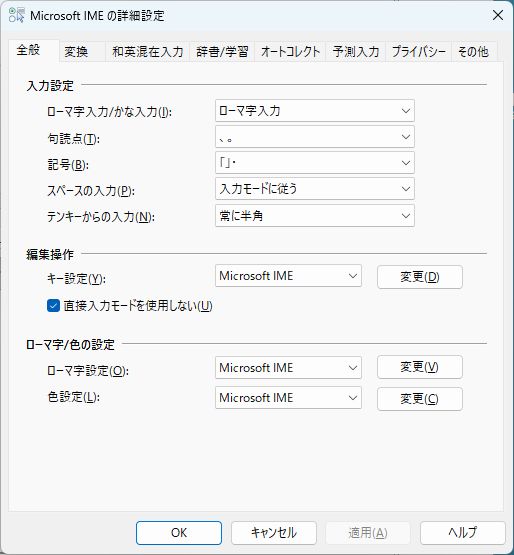
- 一覧から「半角/全角」キーを探し、「IME-オフ」に変更する。

■ 方法2:Microsoft公式ツール「PowerToys」を使う
※ こちらの方法は自分では試していない。
IMEのバージョンを古くしたくない場合は、Microsoft公式のカスタマイズツール 「PowerToys」 内の 「Keyboard Manager」 を使うのが最もスマート。
- Microsoft Store 等から PowerToys をインストール。
- PowerToysを開き、左メニューの 「Keyboard Manager」 を選択し、有効にする。
- 「キーの再マップ (Remap a key)」 をクリック。
- 「+」 を押し、左側(物理キー)で「半角/全角」を押し、右側(送信するキー)で 「IME Off」 を選択。
※もし「IME Off」がリストにない場合は、一旦IME側の設定で「無変換」などを「IME-オフ」に割り当ててから、PowerToysで「半角/全角」を「無変換」に飛ばす形でも実現できる。
■ 補足:IMEを新バージョンに戻す手順
- キーボードの 「Windowsキー + I (アイ)」 を同時に押して、設定アプリを開く。
- 左側のメニューから 「時刻と言語」 をクリック。
- 右側の 「言語と地域」 をクリック。
- 「優先する言語」にある 「日本語」 の右端にある 「・・・(三点リーダー)」 をクリックし、「言語のオプション」 を選択。
- 一番下までスクロールし、「キーボード」項目にある 「Microsoft IME」 の右端の 「・・・」 をクリックして 「キーボード オプション」 を選択。
- 「全般」 をクリック。
- 一番下にある「互換性」の 「以前のバージョンの Microsoft IME を使う」 を オフ にする。


