Windows11)ネットワークに共有コンピューター名(PC名)が表示されない、共有コンピュータを開けない、ファイル共有できない時の対処。家庭内ネットワークの場合。
先日、Windows11にアップグレードしたが、ネットワーク上にコンピューター名が表示されなくなった。
その対処の備忘録。以下のサイトを参考。

■1.SMB 1.0 を有効にする。
【後日記載】※ これは間違いかもしれない。Windows11では、SMB 2/3が自動的に使われる。SMB 1.0は古くセキュリティ上問題がある。SMB 1.0 は原則「完全無効化」が推奨されている。
※ アクセスする側のPCで設定。
「コントロールパネル」を開く。(スタートアイコンをクリックし、検索窓に「コントロール」と入れる。)
※ Windows11では、コントロールパネルを探すのが面倒。探した後、デスクトップ等にアイコンを置いておいた方が良い。
「プログラム」を選択。

「Windowsの機能の有効化または無効化」を選択。

「SMB 1.0/CIFS ファイル共有のサポート」すべてにチェックを入れる。

↓↓↓↓↓

■2.サービス「Function Discovery Provider Host」、「Function Discovery Resource Publication」を自動にする。
※ アクセスされる側(共有される)のPCで設定。
スタートアイコンをマウスで右クリックし、「コンピューターの管理」を開く。

「サービスとアプリケーション > サービス」を開き、「Function Discovery Provider Host」と「Function Discovery Resource Publication」を「自動」にして、コンピューターを再起動する。

※ 以下、家庭内ネットワークの場合。
■3.プライベートネットワークの共有詳細設定の有効化
「設定」→「ネットワークとインターネット」→「ネットワークの詳細設定」→「共有の詳細設定」 を開く。
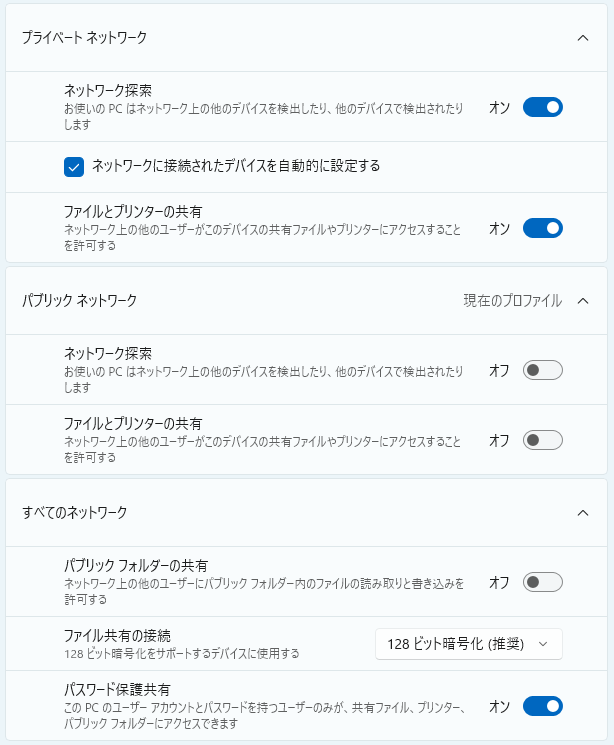
「プライベートネットワーク」の項目で以下を有効にする。
- 「ネットワーク探索」をオンにする。
- 「ファイルとプリンターの共有」をオンにする。
「パブリックネットワーク」は、オフで良い。
■4.ネットワークプロファイルを「プライベート」にする。
「設定」→「ネットワークとインターネット」→「Wi-Fi」を開く。
接続しているWi-Fiのプロパティを開く。
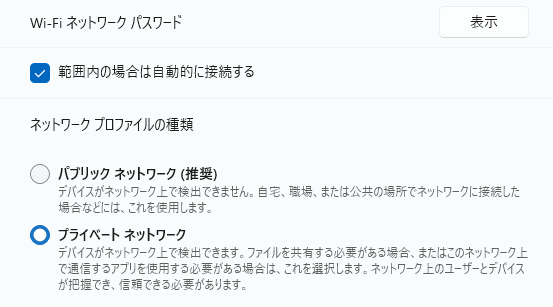
ネットワーク プロファイルの種類を「プライベート ネットワーク」にする。
※ 「パブリック ネットワーク」が推奨と表示されるが、PC間でファイル共有を行う場合は「プライベート ネットワーク」に変更する必要がある。