Microsoft Office(Word、Excel) の保護ビューを解除しないで印刷する方法。
「Microsoft Office」のWordやExcelのファイルが、「保護ビュー」になっていると印刷もできない。


【方法1】
Windowsフォルダー内でファイルアイコンを選択して、マウスの右ボタンでメニューを表示して、「印刷(P)」を選択する。デフォルトのプリンターの設定で印刷される。

【方法2】
Excelの場合、別の新規Excelファイルを開き、元のシートの印刷したい範囲をコピーした上で、新規Excelファイルの新しいシートで「形式を選択して貼り付け」で「図(拡張メタファイル)」を選んでペーストする。


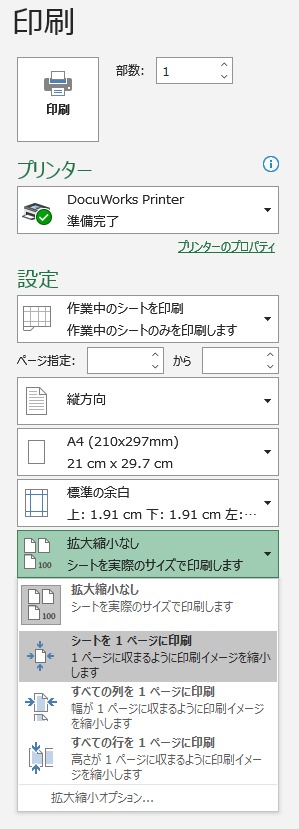
印刷で、「シートを1ページに印刷」にするなど、大きさを調整して印刷。
【方法3】
Office 代替フリーソフト「LibreOffice」を使って、WordやExcelの文書ファイルを開けば、「保護ビュー」を解除しないで、そのまま印刷できる。ただし、場合によっては、レイアウトが崩れるかもしれない。
ホーム | LibreOffice - オフィススイートのルネサンスja.libreoffice.org
窓の杜「LibreOffice」「Microsoft Office」互換でオープンソースの無償オフィス統合環境窓の杜




Chromeで不要な予測候補を削除する方法。Windows 版 Chrome ブラウザでは、入力枠に過去の入力履歴から入力候補一覧が表示される。 この予測候補が不要な場合の削除方法。 …晴歩雨描 · 


Leaflet地図、作成記事「まとめ」。地図データを扱うJavaScript ライブラリ「Leaflet」を使って、地図をいくつか作成してきた。 Leaflet地図作成記事をまとめ…晴歩雨描 · 