Windows10の暗号化機能「BitLocker」を使ってSSDを暗号化。
外付けSSDを、Windows10の暗号化機能「BitLocker」で暗号化した。
【後日追記】
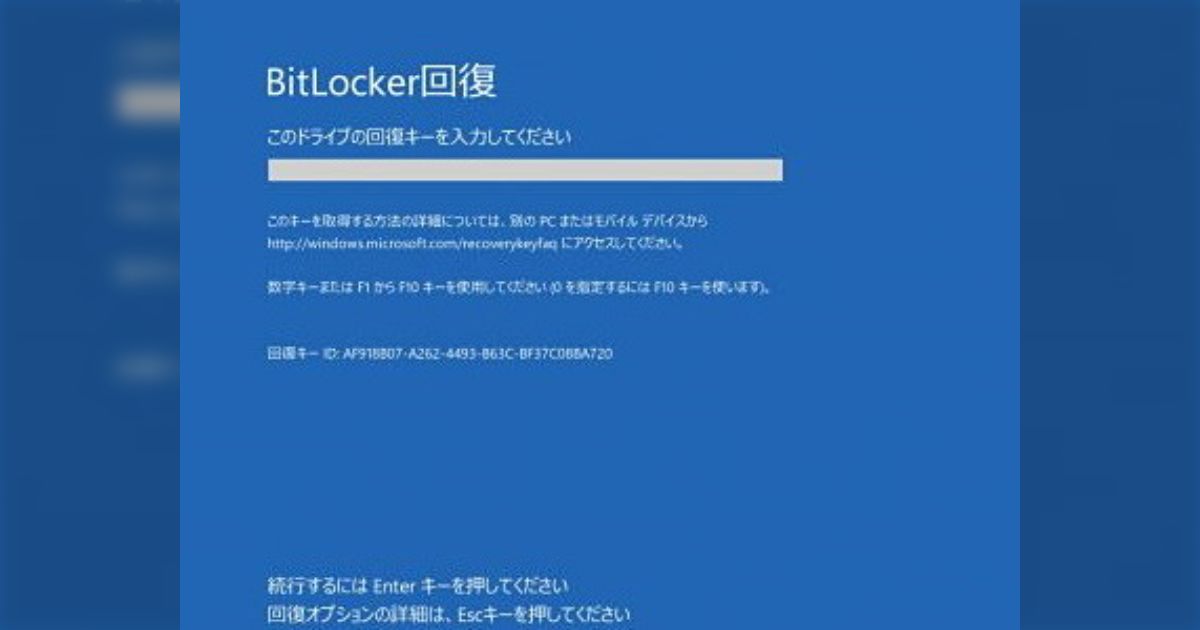
※ 「BitLocker」には問題があるかもしれない。

以下のホームページを参考にした。

「BitLocker」の機能は「Windows 10 Pro」ならすべて使えるが、「Windows 10 Home」では暗号化自体はできず、暗号化ドライブのロック解除や読み書きができる。
以下比較表は、上記「mitani WORK」から拝借した。
| Windows 10 Pro/Enterprise | Windows 10 Home |
|---|---|
| ○ ドライブの暗号化/暗号化解除 | × ドライブの暗号化/暗号化解除 |
| ○ 暗号化ドライブのロック解除 | ○ 暗号化ドライブのロック解除 |
| ○ 暗号化ドライブの読み書き | ○ 暗号化ドライブの読み書き |
| ○ GUIベースの管理ツール | × GUIベースの管理ツール |
| ○ コマンドライン(CUI)の管理ツール | ○ コマンドライン(CUI)の管理ツール (機能制限あり) |
「Windows 10 Pro」で暗号化をする。
暗号化したいSSDのアイコンを右クリックして「BitLockerを有効にする」を選択。

「パスワードを使用してドライブのロックを解除する」を選択。

回復キーのバックアップ方法で、「ファイルに保存する」を選択。

「ドライブ全体を暗号化する」を選択。

「互換モード」を選択。

「暗号化の開始」をする。

「Windows 10 Home」パソコンで暗号化ドライブのロック解除、読み書き。
「Windows 10 Home」パソコンで、SSDドライブを開こうとすると、パスワードが要求されるので、パスワードを入力して「ロック解除」をする。


