PowerPoint で画像を円形に切り抜いて(背景は透過)、白フチ(枠)を付ける。
1.「PowerPoint」で画像を円形に切り抜き(トリミング)する方法。切り抜いた画像の背景は白ではなく透過にする。
【元の状態】
切り抜きたい画像は、あらかじめ必要な大きさにトリミングしておく。

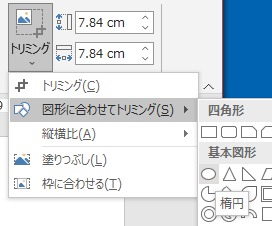
〔図の形式〕→〔トリミング〕→〔図形に合わせてトリミング〕→〔基本図形〕で〔楕円〕を選択。
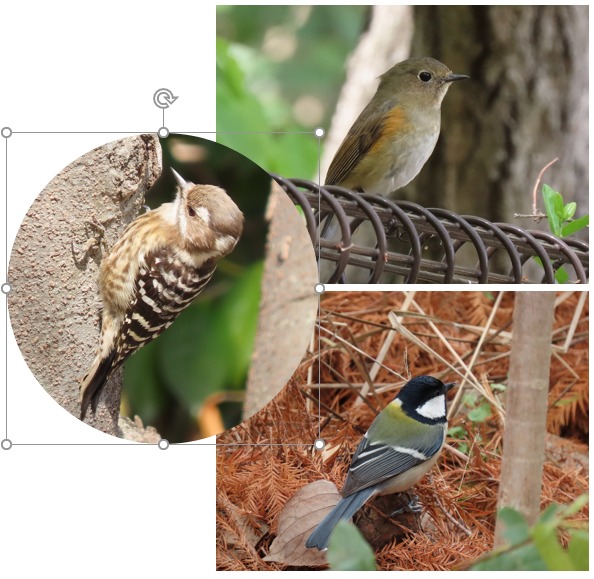
2.更に、円形に切り抜いた図形に白いフチ(白枠)を付ける。
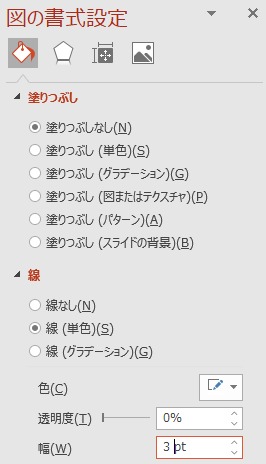
〔図の書式設定〕→〔線(単色)〕で、色を白にして、線の幅を指定する。


Microsoft Office(Word、Excel) の保護ビューを解除しないで印刷する方法。「 Microsoft Office 」のWordや Excel のファイルが、「 保護ビュー 」になっていると印刷もできない。 【方法1】…晴歩雨描 ·  Windows)画像一括(バッチ)トリミングなら「Ralpha Image Resizer」が便利。【後日追記】 その後、Pythonで、画像一括トリミングWindowsアプリを作成した。(↓) 複数の画像(写真)をまとめてバッチ処理でトリ…晴歩雨描 ·


