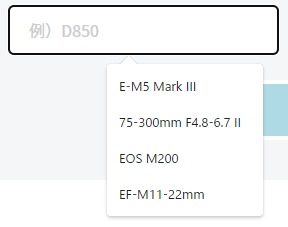
Chromeで不要な予測候補を削除する方法。2022-06-10 · コンピュータWindows版Chromeブラウザでは、入力枠に過去の入力履歴から入力候補一覧が表示される。 この予測候補が不要な場合の削除方法。 一つ一つ削除する場合は、プルダウンで候補を選択した状態で[Shift]+[Delete]で消せる。 予測候補すべてを一括削除する方法。 Chrome右上の3つの点マークから「履歴」を選択する。 「履歴」から「閲覧履歴データの削除」を選択。 「閲覧履歴データの削除」で「詳細設定」を選択し、「自動入力フォームのデータ」にチェックを入れて「データを削除」ボタンを押す。 Windows10「デバイスのセットアップを完了しましょう」を無効にする。備忘録として。 Windows 10の「デバイスのセットアップを完了しましょう」 を出さないようにする。方法は以下に書いてある。 [スタート…晴歩雨描 · 2022-05-23 Windowsでフリーで使えるOCR機能「Google フォト」。スキャン文書。スマホの「Google レンズ」の方が使いやすい。Windows でフリーで使える OCR 機能として「 Google フォト」が使える。( Google アカウントでのログインが必要。) …晴歩雨描 · 2022-02-17 Windows版「Google Chrome」で「Google レンズ」画像検索機能。鳥や花の名前を調べる。Windows 版「 Google Chrome 」で「 Google レンズ」画像検索機能が、昨年2021年から使えるようになっていたらし…晴歩雨描 · 2022-02-17 備忘録:Windows11 アップグレードの問題点と解決策。最近、「お使いのデバイスには Windows 11 をお勧めします」という画面が出るようになった。 一般的に初期のバージョンには不具合がつき…晴歩雨描 · 2022-01-27 Windows10の暗号化機能「BitLocker」を使ってSSDを暗号化。外付けSSDを、Windows10の暗号化機能「 BitLocker 」で暗号化した。 【後日追記】 ※ 「BitLocker」には問題があ…晴歩雨描 · 2021-10-23 備忘録:WindowsパソコンのIPアドレス固定方法。(Windows10の場合)WindowsパソコンのIPアドレスを固定する方法。 ※ Windows11では設定画面が大きく変わっているので、以下を参照。 【以下はWi…晴歩雨描 · 2021-09-27 Windows10 セットアップ & 使いやすくする手順の備忘録。ローカルアカウントetc.パソコンを買い替えたので、Windows 10 セットアップと使いやすくする手順の備忘録。 ■ 最初はインターネットに接続しないで、ローカル…晴歩雨描 · 2020-12-21