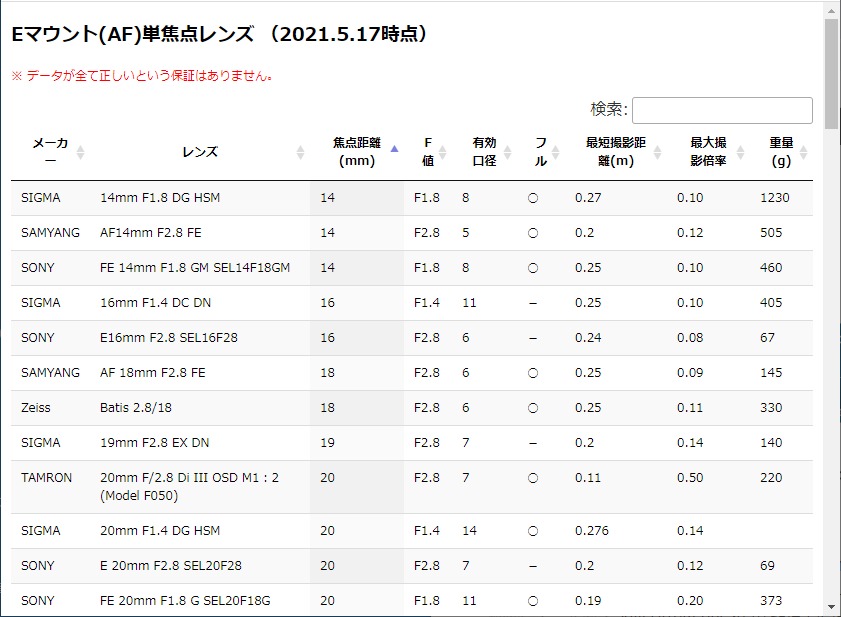
表示しているWebページからテーブル<table>を抽出するブックマークレット「表コピー」。
表示しているWebページから<table>を抽出するブックマークレットを作成。
クリップボードにコピーするのは、HTMLタグを含めて<table>全体。
目的のWebページを開いている状態で、ブックマークレットをクリックすると、「テーブルを選択してください。」のメッセージが表示されるので、コピーしたいテーブルをマウスでクリックする。クリックしたテーブルのHTML全体がクリップボードにコピーされる。
≪ブックマークレット≫
javascript:(function(){
  alert('テーブルを選択してください。');
  function copyTable(event) {
    const table = event.target.closest('table');
    if (table) {
      const html = table.outerHTML;
      navigator.clipboard.writeText(html).then(function() {
        alert('テーブルをクリップボードにコピーしました。');
      }, function() {
        alert('クリップボードへのコピーに失敗しました。');
      });
      document.removeEventListener('click', copyTable);
    }
  }
  document.addEventListener('click', copyTable);
})();
■ ブックマークレットの登録方法
- ブラウザのブックマークバーに、ページを追加で新しいブックマークを作成。
- ブックマークに任意の名前(例: 表コピー)を付ける。
- ブックマークのURL欄に、上のブックマークレットのコードを貼り付ける。
- ブックマークを保存する。

■ ブックマークレットの実行方法
- 目的のWebページを開いている状態で、ブックマークレット(例: 表コピー)をクリックする。
- 「テーブルを選択してください。」のメッセージが表示されるので、コピーしたいテーブルをマウスでクリックする。
- クリックしたテーブルのHTML全体がクリップボードにコピーされる。
※ この方式では、JavaScriptで生成した<table>も対象になる。
※ クリップボードにコピーされた<table>を以下のようなシンプルなHTMLに入れて表示すれば、簡潔に表内容を確認できる。
<!DOCTYPE html>
<html lang="ja">
<head>
<meta charset="UTF-8">
<style>
table {
	border-collapse: collapse;
	text-align: left;
	font-size: 12px;
}
th, td {
	border: 1px solid #888;
}
</style>
</head>
<body>
	<table>..........</table>
</body>
</html>
※ 抽出した<table>データは、以下のWebツールで余分な属性を取り除いて、最低限必要なテキストデータだけにすることもできる。