Xerox Star 8010 エミュレーター「Darkstar」を試してみた。Windowsで、ViewPoint、XDEが開く。(DarkstarSetupWindows.msi)
以前に、「Xerox Star / XINS 思い出」という記事を書いた。
Xerox Star / XINS 思い出富士フイルム が ゼロックス 買収という話が出て、最近 XEROX PARCやAltoの記事も目にしたので、 Xerox Star関連の記事…晴歩雨描 · 
A Xerox Star 8010 Emulator「Darkstar」というのがあるのを知った。
GitHub - livingcomputermuseum/Darkstar: A Xerox Star 8010 Emulator
Windows用インストーラー「DarkstarSetupWindows.msi」もある。以下から、「DarkstarSetupWindows.zip」をダウンロード。
Releases · livingcomputermuseum/Darkstar · GitHub
「DarkstarSetupWindows.msi」をダブルクリックしてインストール。
C:\Program Files (x86)\Living Computers\Darkstar

にインストールされる。
「ハードディスクイメージ」が必要なので、以下からダウンロード。
http://bitsavers.org/bits/Xerox/8010/8010_hd_images.zip
3つのハードディスクイメージが入っている。
- Interlisp-D-Harmony.img
- ViewPoint-2.0-11-9-1990-18-38.img
- XDE-5.0.img
■ ViewPoint を使ってみる。
「ViewPoint-2.0-11-9-1990-18-38.img」を使う。
以下のWeページを参考にした。
https://tomono.tokyo/2019/01/24/7142/
「Darkstar.exe」をダブルクリックで実行。メニュー「System」をクリックすると、以下のようなメニューが表示される。

「System」⇒「Hard Disk」⇒「load」で「ViewPoint-2.0-11-9-1990-18-38.img」を指定。
「System」⇒「Start」で起動。
(2回目に以下のようなエラーが出たが、やり直したら出なくなった。)

MPコードが「8000」になって立ち上がるまでかなり時間がかかる。10分以上はかかった。(「System」⇒「Alternate Boot」で「Rigid」を選んでおくと、セルフテストがスキップされ、起動時間が短縮される。)
エミュレーター内に入るには、マウスクリック。エミュレーターから外に出る時は、「Alt」キーを押す。
立ち上がるまで、様々なパターン画面が表示される。「Rigid」の場合は出ない。


左下には、MPコードなどステータスが表示される。

下のような画面が出る。デフォルトのまま起動する。
(※ 日付がデフォルトのままではうまくいかない。このブログの後半を参照。)

「ViewPoint」が立ち上がると、ムービングキーボードが表示される。

マウスクリックでユーザー登録画面が出るので、適当にユーザー名を入れる。
ユーザー名は3パート必要と出るので、「test:fuji:xerox」としてみた。

次に、先ほど登録したユーザー名でログオンする。

すると、デスクトップ画面が表示された。

デスクトップの「Directory」をダブルクリックすると以下のように開く。

「Workstation」を開く。

「Basic Icons」を開く。

「Blank Document」などをデスクトップにコピーしてみた。

デスクトップ上のキー操作は下のページを参考にする。
アイコンのコピーには「F4」を使う。
| Star Key | PC Key |
|---|---|
| Again | F1 |
| Delete | F2 |
| Find | F3 |
| Copy | F4 |
| Same | F5 |
| Move | F6 |
| Open | F7 or Left Control |
| Props | F8 or Right Control |
| Center | F9 |
| Bold | F10 |
| Italics | F11 |
| Underline | F12 |
| Superscript | Print Screen |
| Subscript | Scroll Lock |
| Larger/Smaller | Pause |
| Defaults | Num Lock |
| Skip/Next | Home |
| Undo | Page Up |
| Defn/Expand | End |
| Stop | Page Down |
| Help | Up Arrow |
| Margins | Left Arrow |
| Font | Backslash |
| Keyboard | Down |
「Blank Document」を開くことはできなかった。(※ このブログの後半に対策。)
「Loader」を開けると、以下のように表示される。

「Loader」で「VP Document Editor」を実行してみたが、以下のようなエラーが出て起動できなかった。(※ このブログの後半に対策。)

デスクトップメニューの「Set Software Options」を選択。
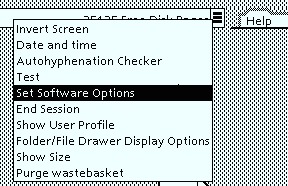
「Set Software Options」のパスワードは、「8 7T78 M8YL LFEQ」を使う。
しかし、有効期限切れのエラーが出る。「ViewPoint」起動時の日付を変更する必要がある。(※ このブログの後半に対策。)
https://githubhot.com/repo/livingcomputermuseum/Darkstar/issues/18

上のWebページに、「The following passwords will allow you to run Viewpoint in perpetuity. When using them, ensure the emulated Star's TOD clock is set to a date in December, 1997 (afterwards the clock can be set to whatever date you like):」と書かれているので、「ViewPoint」起動時の日付を「1-dec-97 0:0:0」に変える。

以下のページを参考にして、
「IMPORTANT You must press Save Options (or maybe it's Store Options? NOT Set Options) before proceeding to the next group of things to license. If you change which screen of licensable things is being shown, your selections WILL be lost if you do not click Save Options.」に従って、「VP Document Editor」をハイライトして「Store Options」をやってみたら出来た。

この状態で「Loader」で「VP Document Editor」を実行したら出来た。
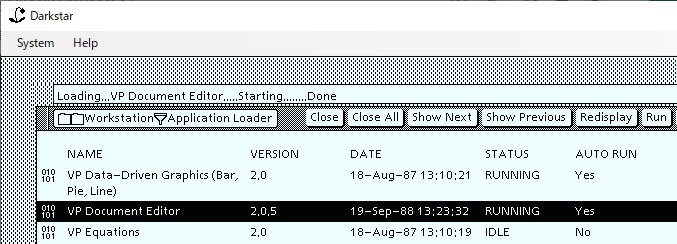
文書を開くことが出来た。「Blank Document」の編集も出来た。
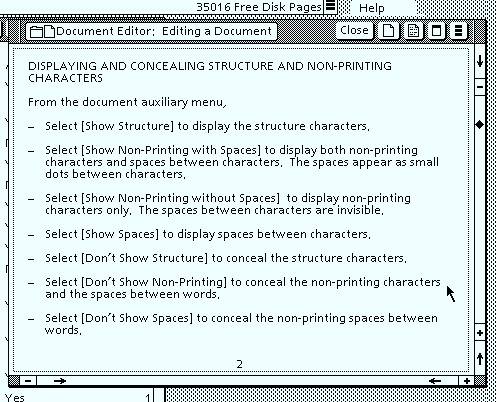
以下のWebページを見ると、ドキュメントを開いている画面がある。

YouTube の動画もある。
■ XDE(Xerox Development Environment)を使ってみる。
ハードディスクイメージ「XDE-5.0.img」を使う。
「ViewPoint」よりは立ち上がりが早い。以下のような画面が現れる。

右下の「Empty Window」に文字を入れて、「S!」で検索できるか試してみたら出来た。


