WindowsパソコンのHDDドライブ・ディスクデータを完全消去(削除)。PC初期化。
Windowsパソコンを廃棄する場合、ディスク(HDD)のデータを完全消去したい。
ファイルを削除するだけでは、ディレクトリ情報が消えているだけで、ファイル本体のデータは消えてない。
完全消去する手順。
※ SSDでは、以下の手順でも完全には消えない可能性あり。
【Cドライブ以外(Dドライブの例)】
1.ドライブのフォーマット
Dドライブをフォーマットする。
※ クイックのチェックを外したフォーマットをすることで、一般的な復元ソフトではほぼ復元できなくなるが完全とは言えない。
≪以下は、2(A)、2(B)いずれかを実行。≫
※ (B)の方が確実。
2(A).「cipher」コマンドでDドライブを完全消去する。詳細は以下を参照。
Windowsでディスクの内容を完全に消去するディスクを破棄したり、譲渡したりする場合には、あらかじめディスクの内容を消去しておかないと情報が漏えいする危険性がある。ファイルをごみ箱に捨…@IT
コマンドプロンプトで以下を実行。(Dドライブの例)
cipher /w:d:
「cipher」は、「diskpart」と違って進行状況がある程度確認できる。

2(B).「diskpart」コマンドでDドライブを完全消去する。詳細は以下を参照。

コマンドプロンプトで以下を実行。
diskpart
DISKPART> select disk 1
DISKPART> list disk(確認のため)
DISKPART> clean all
【Cドライブ】
1.ファイルを削除
OS以外の不要なファイルを手動ですべて削除する。
2.PCを初期状態に戻す。
- [設定]→[更新とセキュリティ]→[回復]
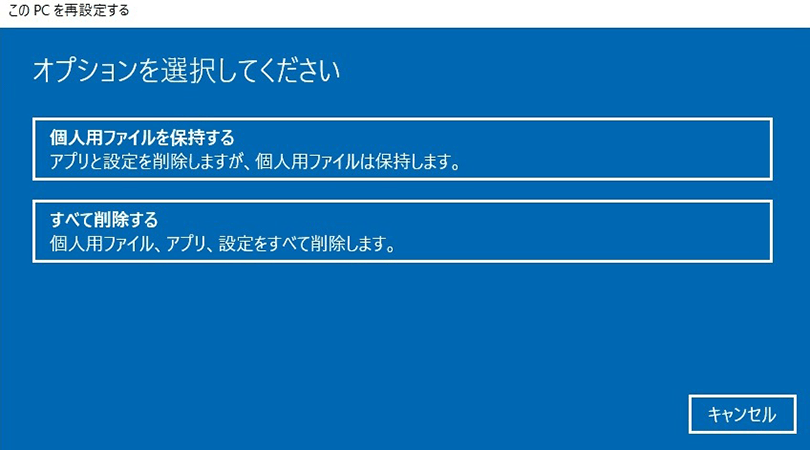
[このPCを初期状態に戻す]で、「開始する」を選択。

「すべて削除する」を選択。

以下、選択肢を選んでいく。詳細は以下を参照。
≪以下は、3(A)、3(B)いずれかを実行。≫
3(A).OSを残したまま、残りのディスクのデータを消去。
「cipher」コマンドでCドライブを完全消去する。詳細は以下を参照。

コマンドプロンプトで以下を実行。(Cドライブの例)
cipher /w:c:
3(B).OS部分も含めてディスクを完全消去。
USBメディア等のPC回復ドライブでPCを起動し、「diskpart」コマンドでCドライブを完全消去する。


