備忘録:「DB Browser for SQLite(DB4S)」インストール。ID・パスワード管理用データベース&テーブル作成。
WebサイトなどのID・パスワード管理を、「MyHome Portal」の「ID管理」で行ってきた。
「MyHome Portal」の「ID管理」は、自分で作成したシステムだが、問題なく使えていて、使い勝手も良いが、将来にわたって、PHP、MySQLの環境管理含めて維持することに不安があるため、Python+SQLiteの環境に移行することを検討。
手始めとして、「SQLite」を使うために「DB Browser for SQLite」(略称:DB4S)をインストール。
- 「DB Browser for SQLite」(https://sqlitebrowser.org/)
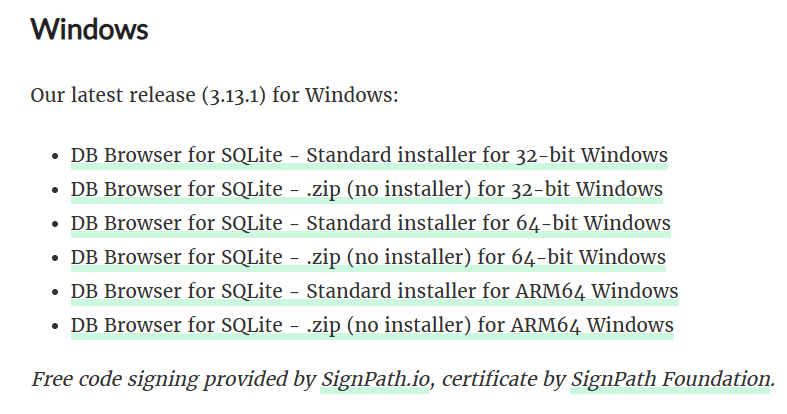
「Downloads」から、以下を選択。
- 「DB Browser for SQLite - Standard installer for 64-bit Windows」
セットアップで、とりあえず、全てチェックして、インストール。
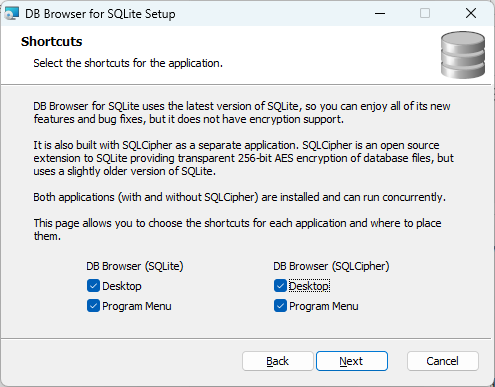
- DB Browser (SQLite)
- 機能: 通常の(暗号化されていない)SQLite データベースを扱う。
- 特徴: 最新バージョンの SQLite エンジンを搭載。暗号化機能はない。
- DB Browser (SQLCipher)
- 機能: SQLCipher(256-bit AES で暗号化された SQLite の拡張規格)で保護されたデータベースを開いたり、新しく暗号化 DB を作成したりできる。
- 特徴: 暗号化に対応する代わりに、内部の SQLite エンジンが通常版より少し古いバージョンになっている。
■「MyHome Portal」>「ID管理」で使用しているデータベース
※ 移行前のMySQLデータベース
データベース:_mydb_zid_mgr_a
ビュー:v_pass_for_csv(エクスポート用のビューを作成)
パスワードを格納しているc_val1~c_val8は独自の手法で暗号化してる。CSVダウンロード時は、複合化してから、CSVに落とす。
CREATE VIEW v_pass_for_csv AS
SELECT
    a.id_pass AS id_pass,
    a.c_subject AS c_subject,
    a.c_body AS c_body,
    a.c_homepageUrl AS c_homepageUrl,
    a.c_delete AS c_delete,
    a.id_category AS id_category,
    a.c_registtime AS c_registtime,
    a.c_updatetime AS c_updatetime,
    a.c_item1 AS c_item1,
    a.c_item2 AS c_item2,
    a.c_item3 AS c_item3,
    a.c_item4 AS c_item4,
    a.c_item5 AS c_item5,
    a.c_item6 AS c_item6,
    a.c_item7 AS c_item7,
    a.c_item8 AS c_item8,
    b.c_val1 AS c_val1,
    b.c_val2 AS c_val2,
    b.c_val3 AS c_val3,
    b.c_val4 AS c_val4,
    b.c_val5 AS c_val5,
    b.c_val6 AS c_val6,
    b.c_val7 AS c_val7,
    b.c_val8 AS c_val8
FROM
    _mydb_zid_mgr_a.m_pass AS a
LEFT JOIN
    _mydb_zid_mgr_b.m_pass2 AS b
    ON a.id_pass = b.id_pass
WHERE
    a.c_delete = 0;
| Field | Type | Null |
|---|---|---|
| id_pass | int(10) unsigned | NO |
| c_subject | varchar(255) | NO |
| c_body | varchar(5000) | YES |
| c_homepageUrl | varchar(500) | NO |
| c_delete | int(10) unsigned | NO |
| id_category | int(10) unsigned | NO |
| c_registtime | datetime | NO |
| c_updatetime | datetime | NO |
| c_item1 | varchar(45) | NO |
| c_item2 | varchar(45) | NO |
| c_item3 | varchar(45) | NO |
| c_item4 | varchar(45) | NO |
| c_item5 | varchar(45) | NO |
| c_item6 | varchar(45) | NO |
| c_item7 | varchar(45) | NO |
| c_item8 | varchar(45) | NO |
| c_val1 | varchar(700) | YES |
| c_val2 | varchar(700) | YES |
| c_val3 | varchar(700) | YES |
| c_val4 | varchar(700) | YES |
| c_val5 | varchar(700) | YES |
| c_val6 | varchar(700) | YES |
| c_val7 | varchar(700) | YES |
| c_val8 | varchar(700) | YES |
ビュー:v_category(エクスポート用のビューを作成)
CREATE VIEW v_category AS
SELECT
    id_category,
    c_categoryName,
    c_categoryDisplayOrder
FROM
    m_category
WHERE
    c_delete = 0;
■ 新しいデータベース「idManager.db」を作成。
※ 移行後のSQLiteデータベース
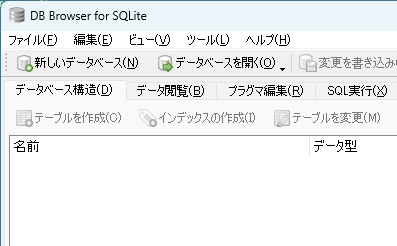
■ テーブル「t_id_pass」「t_category」、ビュー「id_pass」を作成。
SQLiteにはMySQLのような詳細な型(varchar(255) や int(10) unsigned など)が無く、基本的に INTEGER、TEXT、REAL、BLOB の4種類のデータ型にマッピングして定義する。
「DB Browser for SQLite」の「SQL実行」タブで、以下のCREATE TABLE文を実行する。
CREATE TABLE "t_id_pass" (
    id_pass INTEGER NOT NULL,
    c_subject TEXT NOT NULL,
    c_body TEXT,
    c_homepageUrl TEXT,
    c_delete INTEGER NOT NULL,
    id_category INTEGER,
    c_registtime TEXT,
    c_updatetime TEXT,
    c_item1 TEXT NOT NULL,
    c_item2 TEXT NOT NULL,
    c_item3 TEXT NOT NULL,
    c_item4 TEXT NOT NULL,
    c_item5 TEXT NOT NULL,
    c_item6 TEXT NOT NULL,
    c_item7 TEXT NOT NULL,
    c_item8 TEXT NOT NULL,
    c_item9 TEXT NOT NULL,
    c_item10 TEXT NOT NULL,
    c_val1 TEXT,
    c_val2 TEXT,
    c_val3 TEXT,
    c_val4 TEXT,
    c_val5 TEXT,
    c_val6 TEXT,
    c_val7 TEXT,
    c_val8 TEXT,
    c_val9 TEXT,
    c_val10 TEXT,
    PRIMARY KEY (id_pass)
);

CREATE TABLE "t_category" (
    id_category INTEGER,
    c_categoryName TEXT,
    c_categoryDisplayOrder INTEGER NOT NULL,
    PRIMARY KEY (id_category)
);

CREATE VIEW id_pass AS
SELECT
    p.id_pass,
    p.c_subject,
    p.c_body,
    p.c_homepageUrl,
    p.c_delete,
    p.id_category,
    c.c_categoryName,
    c.c_categoryDisplayOrder,
    p.c_registtime,
    p.c_updatetime,
    p.c_item1,
    p.c_item2,
    p.c_item3,
    p.c_item4,
    p.c_item5,
    p.c_item6,
    p.c_item7,
    p.c_item8,
    p.c_item9,
    p.c_item10,
    p.c_val1,
    p.c_val2,
    p.c_val3,
    p.c_val4,
    p.c_val5,
    p.c_val6,
    p.c_val7,
    p.c_val8,
    p.c_val9,
    p.c_val10
FROM
    t_id_pass AS p
LEFT JOIN
    t_category AS c
ON
    p.id_category = c.id_category;
上記SQL文をSQLガリ実画面に貼り付けて、青い再生ボタン(▶)を押す。
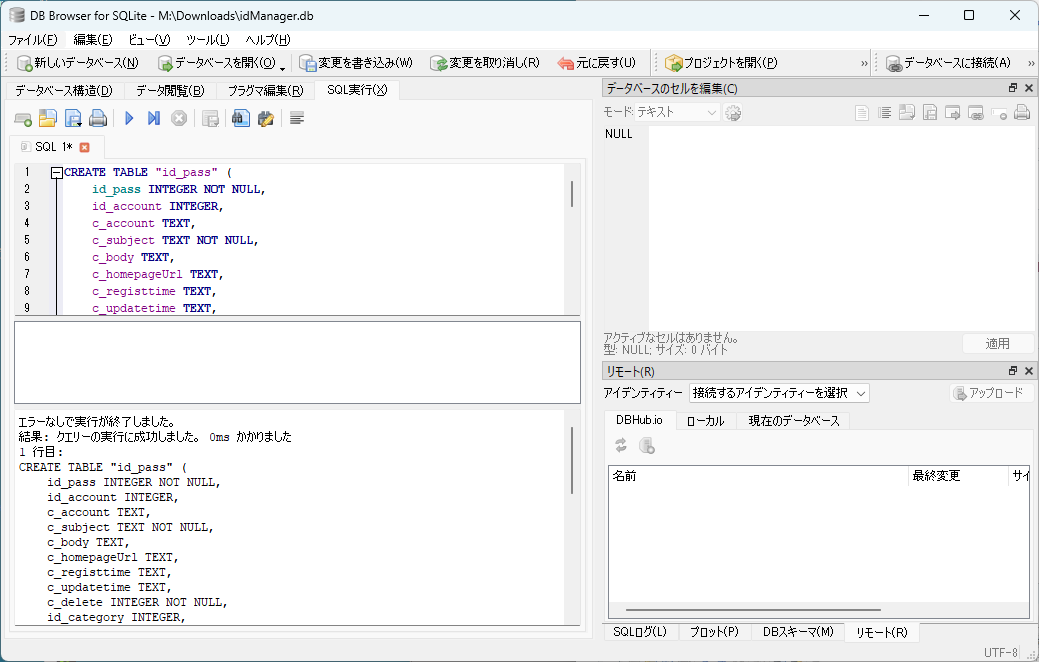
実行後、エラーが無ければ、画面上部の 「変更を書き込み(W)」 ボタンをクリックして変更を保存する。
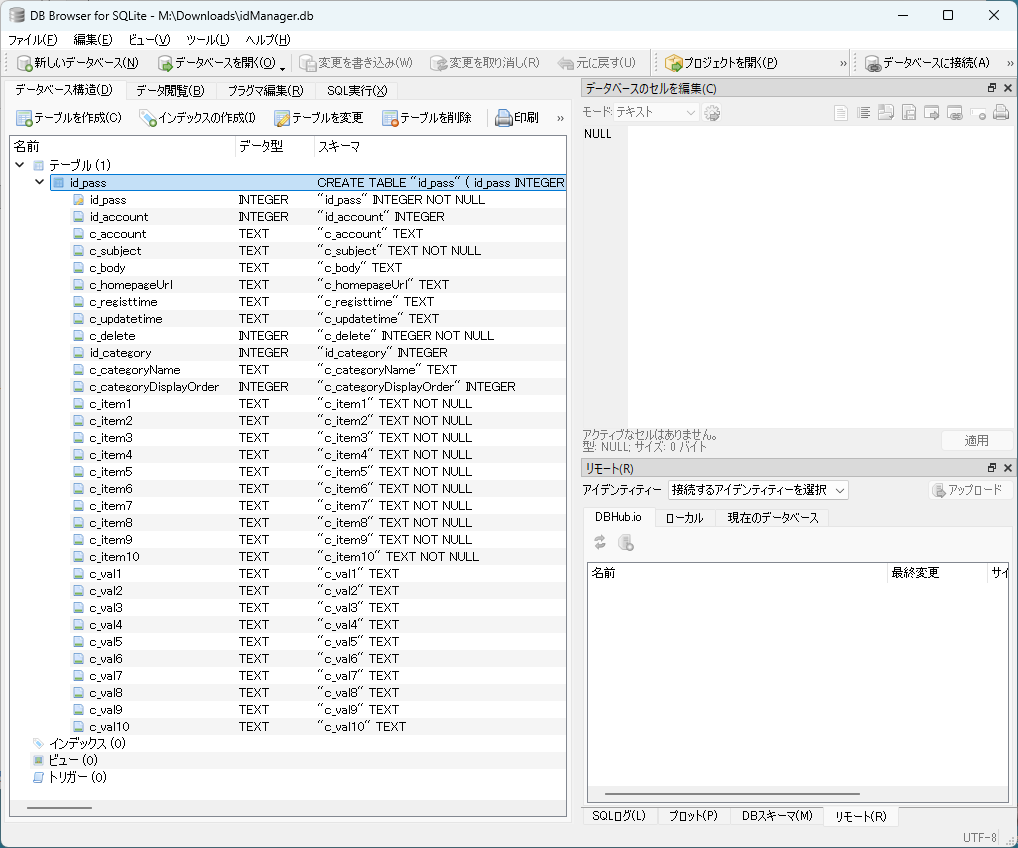
続き(↓)