Androidスマホ)「Simple HTTP Server」導入。HTML/CSS/JavaScriptをそのまま実行。機内モードでも使える。
Androidスマートフォンのローカル環境に保存されているHTML、CSS、JavaScriptを、そのまま動作させるため、スマホに「Simple HTTP Server」導入した。
https://play.google.com/store/apps/details?id=com.phlox.simpleserver&hl=japlay.google.com
■ 導入の背景と目的
通常、Androidのローカルストレージに保存したHTMLファイルをブラウザで直接開くと、セキュリティ上の制限(Same-Origin Policyなど)により、外部のCSSやJavaScriptファイルの読み込みがブロックされる。
この問題を解決し、PC環境と同様にローカルファイルを正しく動作させるため、Android端末内でローカルサーバーを稼働できるアプリ「Simple HTTP Server」を導入した。
■ 選択した理由とメリット
数あるサーバーアプリの中から「Simple HTTP Server」を選定した理由は以下の通りである。
設定が極めてシンプル: 起動して公開したいフォルダ(ルートディレクトリ)を指定するだけで、即座にサーバーが立ち上がる。
挙動の確実性: 特殊な設定を必要とせず、HTMLから相対パスで指定したCSSやJavaScriptがそのまま問題なく読み込まれる。
軽量・軽快: アプリ自体の動作が軽く、検証作業を阻害しない。
■ 利用例:機内モード
HTML/CSS/JavaScriptで作成したWebページをスマホローカルに保存しておいて、飛行機機内で「機内モード」で、そのWebページをそのまま開いて使える。
※ 「機内モード」での使い方については、最後に説明。
■ 「Simple HTTP Server」設定手順
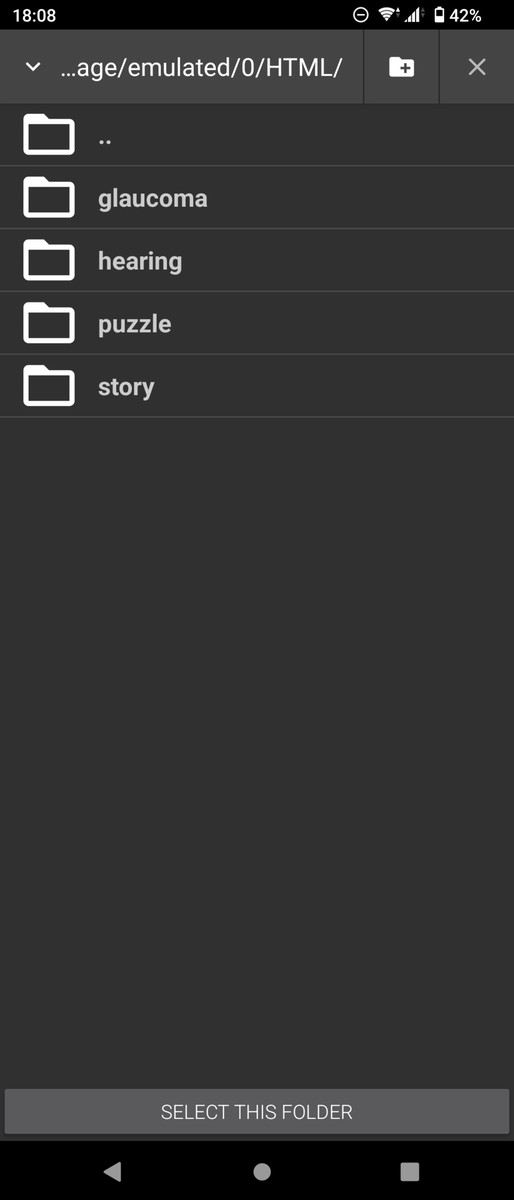
「Root folder:」をクリック

ルートフォルダーにしたいフォルダーを開いて、「SELECT THIS FOLDER」をクリック。
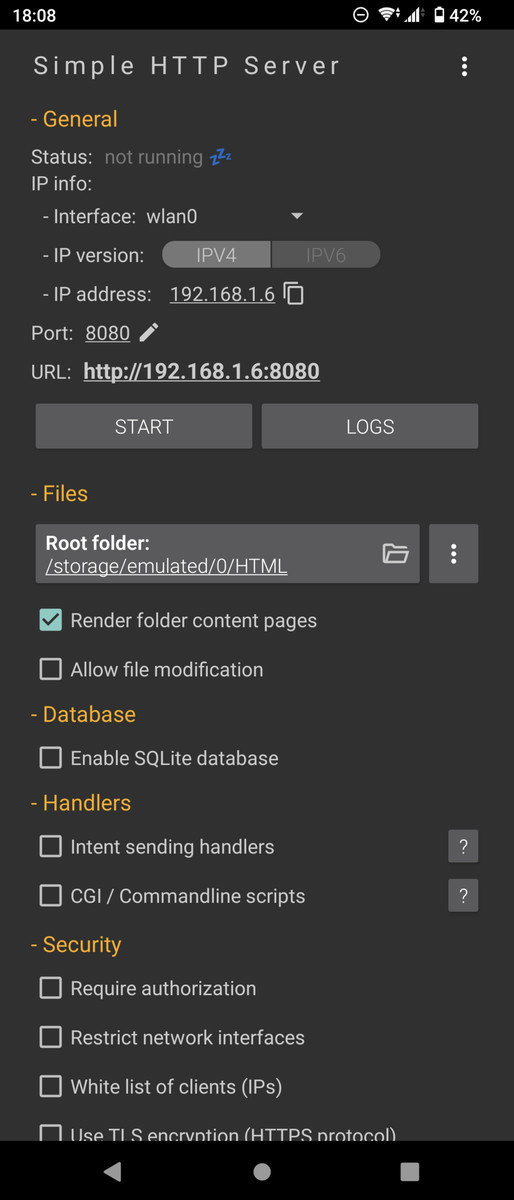
「START」ボタンを押す。
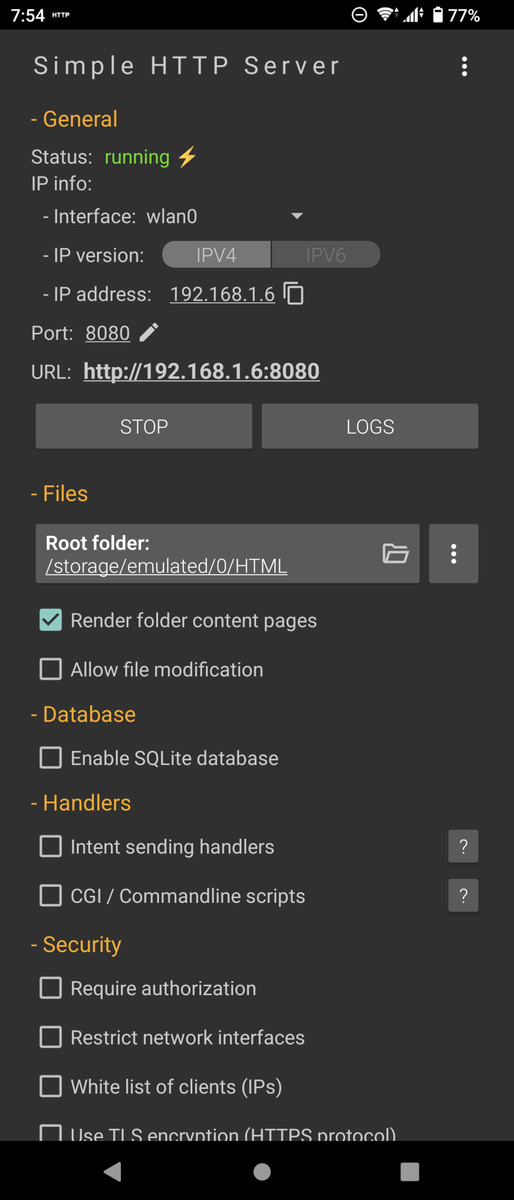
「Status:」が「running」になる。
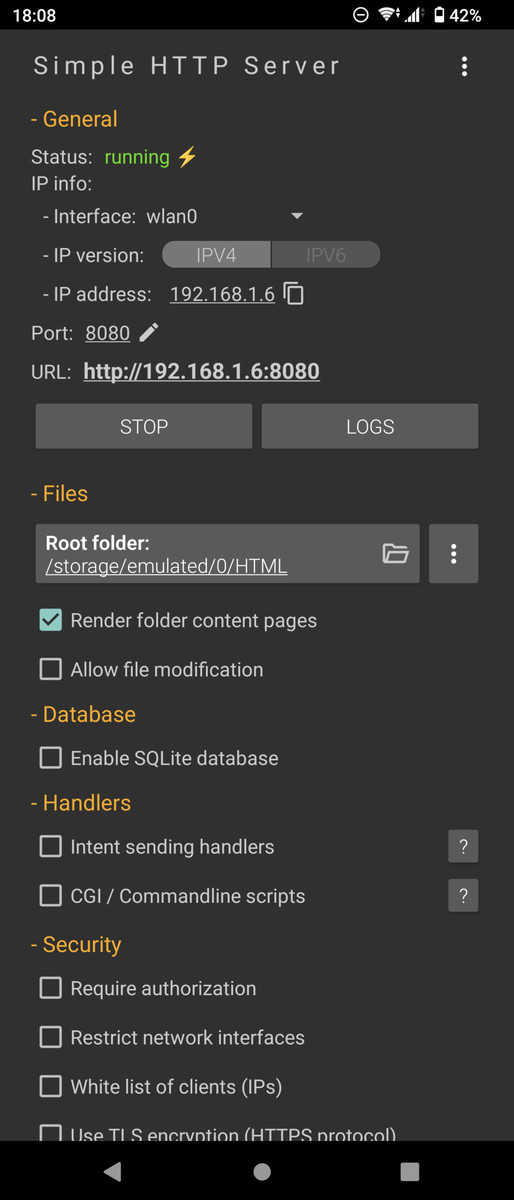
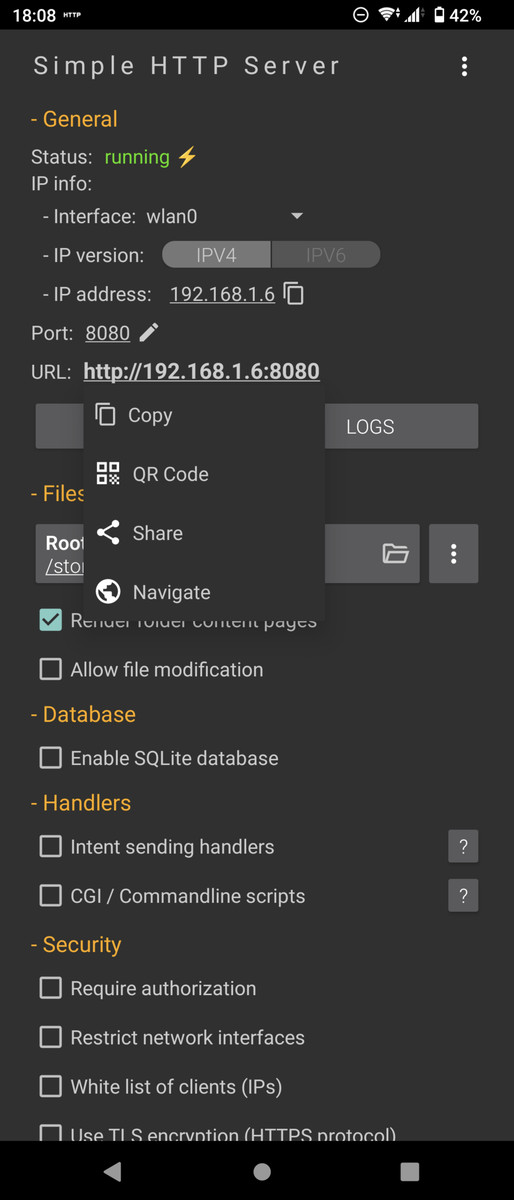
「URL」をクリックし、「Share」で「Chrome」を選択。
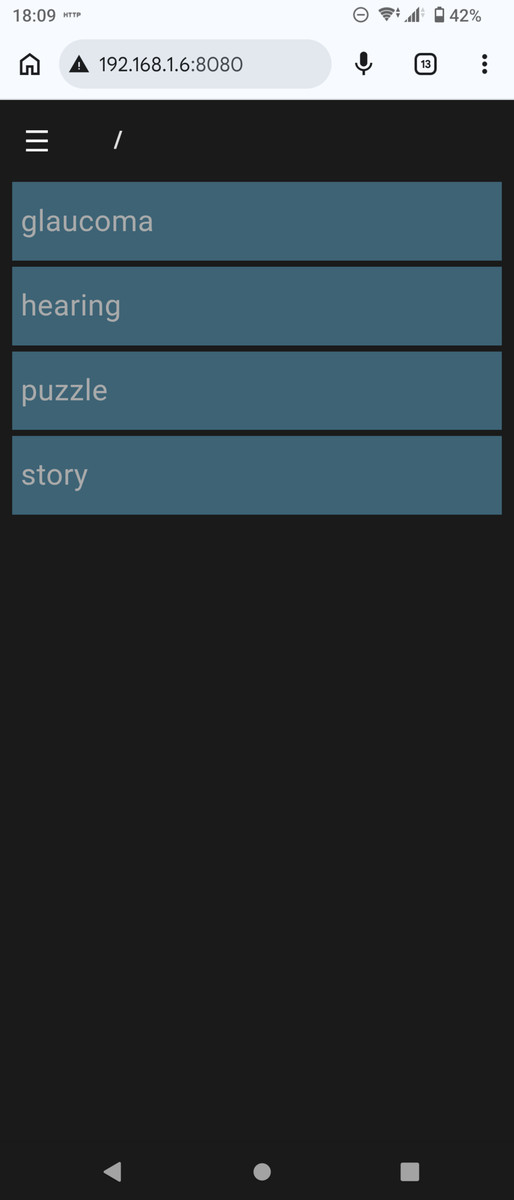
ブラウザ「Chrome」でルートフォルダーに選択したディレクトリが開く。
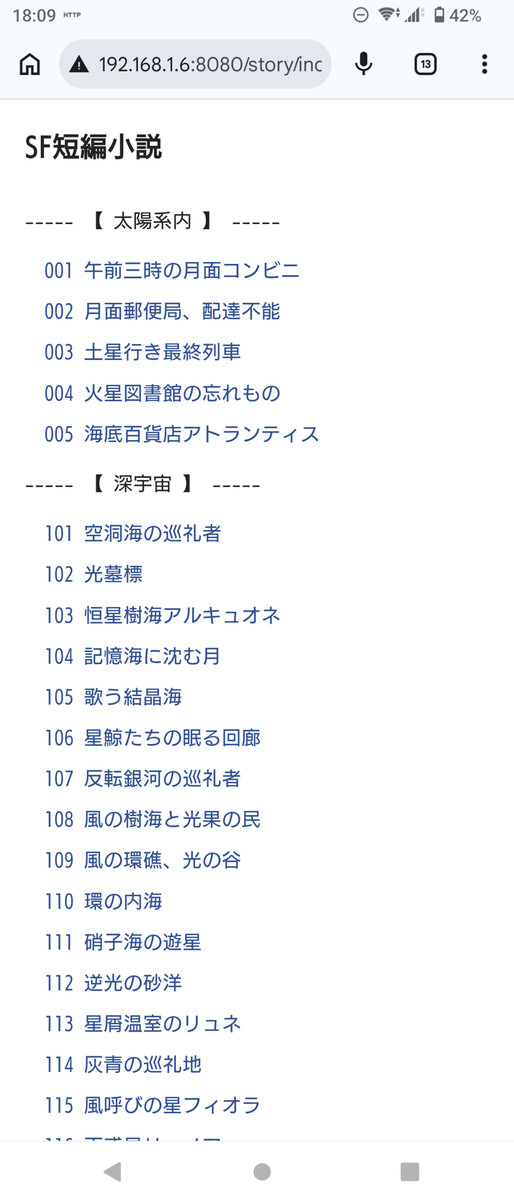
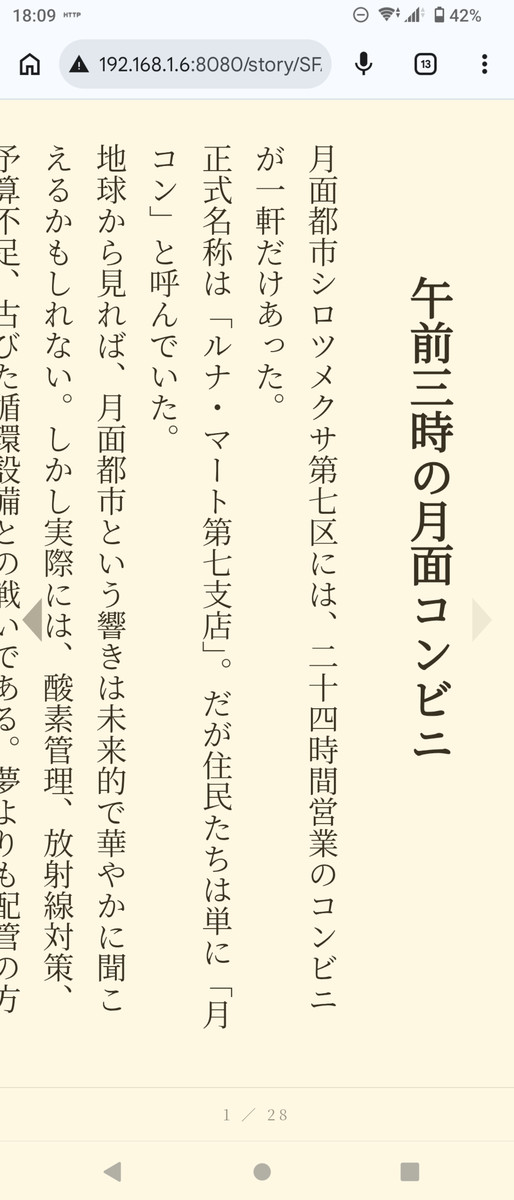
ディレクトリの階層を下に降りていけば、該当のHTMLをCSS/JavaScript込みで表示できる。
CSS/JavaScriptで縦書き表示やページネーションも機能する。
■ 「機内モード」での使い方
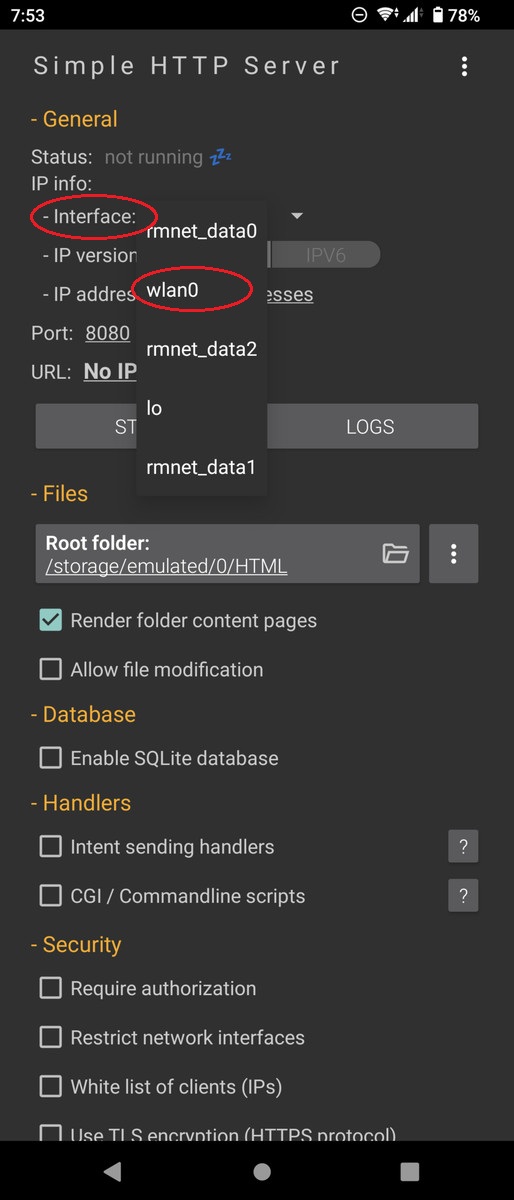
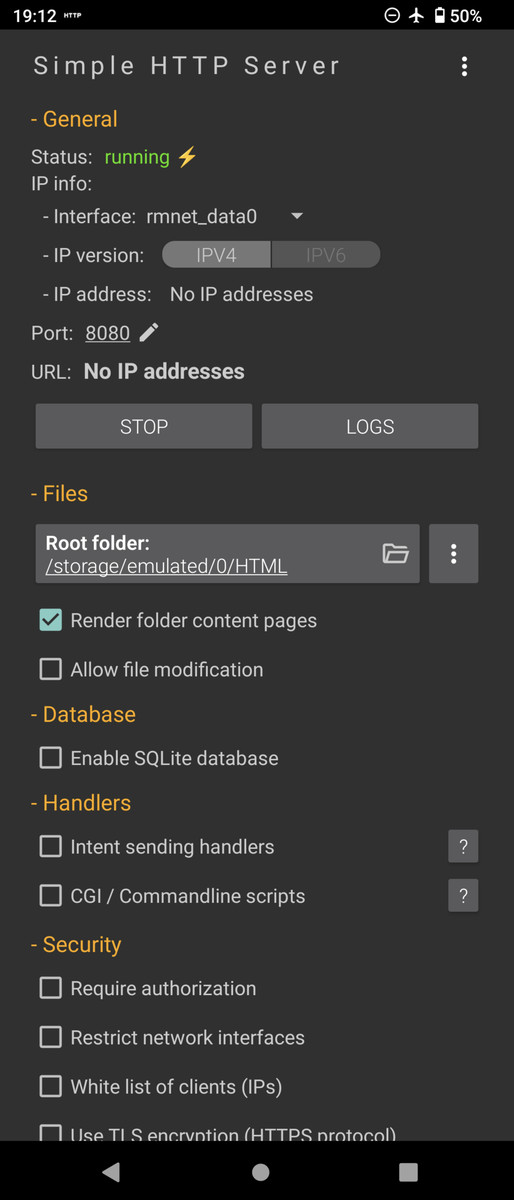
「機内モード」にすると、「URL: No IP addresses」になってしまうことがある。
この状態では「Simple HTTP Server」の「Share」でChromeを起動できない。
この場合は、Chromeで、直接URL欄に手入力で「http://localhost:8080」を入れる。
ページが開いた状態で、「ホーム画面に追加」で、ローカルページをアイコンとして登録しておくと便利。
■ 「URL: No IP addresses」を元に戻す
「機内モード」を元に戻しても、「URL: No IP addresses」のままになってしまう場合は、次の手順で戻す。
- AndroidをWi-Fiに接続
- Interfaceのプルダウンで「wlan0」を選択
- サーバーを再起動