Claude)Python)ローカル)写真を等倍高画質化するWindowsアプリ作成。(CNN)Real-ESRGAN、(Transformer)DRCT使用。ICCプロファイル維持。
以前、写真を等倍高画質化するWindowsアプリを作成した。この時、Real-ESRGANを使ったつもりだったが、その後、Claude、ChatGPT、Geminiに確認したところ、この時作成したアプリではReal-ESRGANモデルは使われていないとのこと。中身はOpenCVの古典的な画像フィルターの組み合わせとの事。

今回、最新のAI技術を使って、Pythonで作成可能な等倍高画質化Windowsアプリを作成した。CNN(Convolutional Neural Network)(畳み込みニューラルネット)系「Real-ESRGAN」と、Transformer系「DRCT」2つ、合わせて3つのモデルを使用。
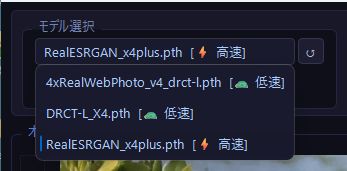
- RealESRGAN_x4plus.pth ― 実写真向け・高速処理
- 4xRealWebPhoto_v4_drct-l.pth ― 実写真向け・最高画質
- DRCT-L_X4.pth ― クリーン画像向け・最高画質
補足:pthファイルは、主にディープラーニングフレームワーク「PyTorch」で学習済みのモデルの重み(パラメータ)を保存するためのファイル形式。
| 項目 | CNN系(畳み込みニューラルネット) | Transformer系 |
|---|---|---|
| 代表モデル | Real-ESRGAN、ESRGAN | DRCT、HAT、SwinIR |
| 処理速度 | ⚡ 数秒(???) | 🐢 数分 |
| ベンチマーク画質 | 高い | 最高(PSNR最大) |
| 計算の特徴 | 近傍ピクセルだけを参照するフィルタ処理 | 画像全体のピクセル間の関係を同時に計算 |
| 使われる場面 | Upscayl、AI Image Enhancer など | 研究・最高品質が必要な用途 |
CNNのしくみ(なぜ速いか)
CNNは画像を小さな「フィルター」でなぞるように処理します。各ピクセルは周囲の数ピクセルしか参照しないため、計算量が画像サイズに対して線形に増えるだけで済みます。GPUが得意とする単純な乗算の繰り返しで実現でき、1024px画像なら数秒で完了します。
Transformerのしくみ(なぜ高画質で遅いか)
Transformerは文章翻訳AIから派生した技術で、「画像の離れた場所にある情報も参照する」のが最大の特徴です。例えば空の色調を壁に自然につなげる、といった長距離の整合性が取れます。その代わり、ピクセル同士の全組み合わせを計算するため画像サイズの2乗に比例して計算量が増加します。これが「遅さ」の本質的な原因です。
■ 今回作成したPythonアプリ
写真画像を左側にドラッグ&ドロップする。

モデルを選択する。
「RealESRGAN_x4plus.pth」以外は処理に時間がかかりすぎて使い物にならない。
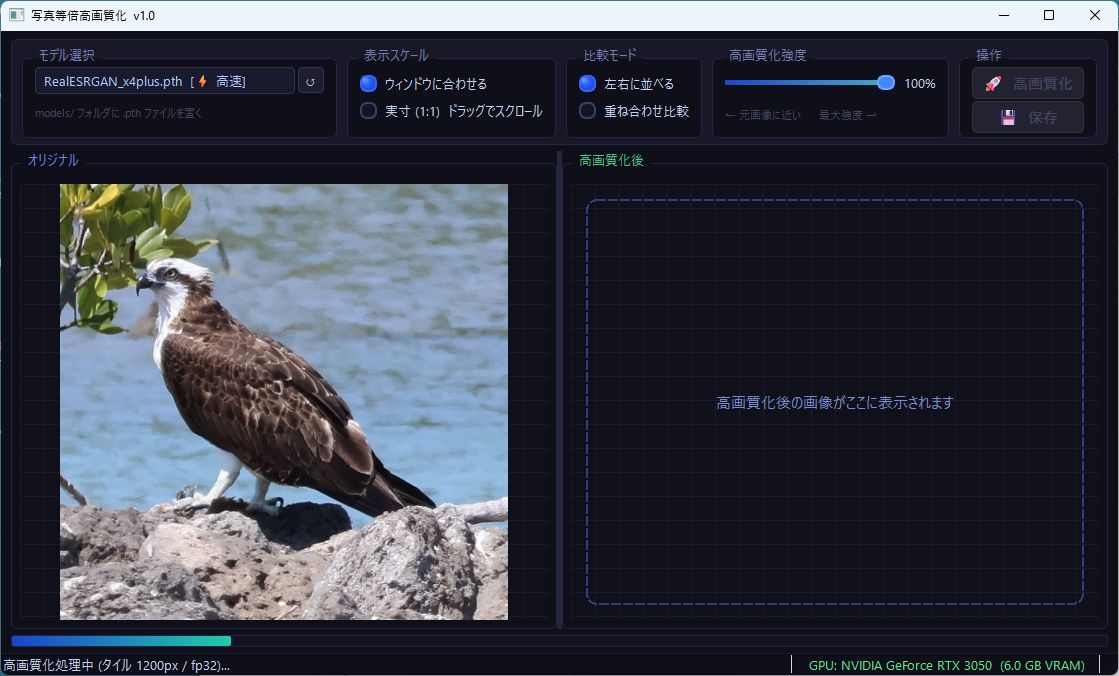
「高画質化」ボタンを押すと、処理が始まる。「RealESRGAN_x4plus.pth」で長辺1200ピクセルでも、自分のPCで3分程かかる。
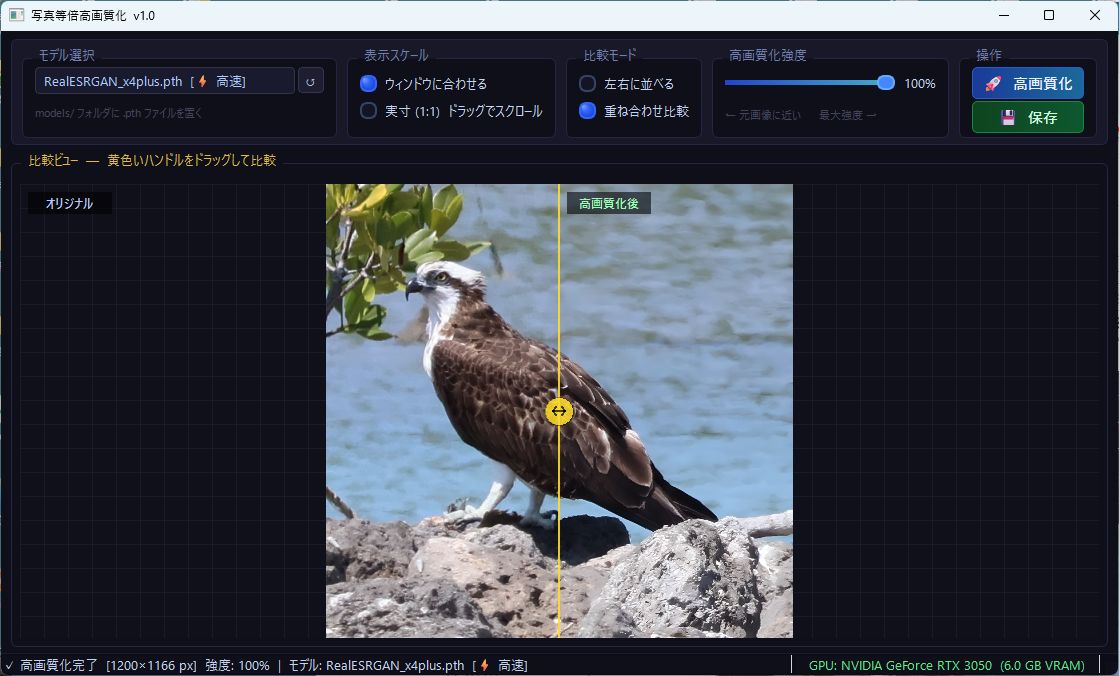
高画質化した画像が右側に表示される。

元の画像と重ねて比較もできる。
今回作成したアプリは、「Real-ESRGANモデル」でも、かなりの処理時間がかかる。使用しているPCには、GPU「NVIDIA GeForce RTX 3050 LP 6GB」がついているが、それでも時間がかかりすぎる。
「DRCT」系2つは、使い物にならないほど時間がかかる。小さな画像で試したが、画質としても期待外れだった。
1200x1166ピクセルの画像で、「Real-ESRGANモデル」で試して、他のアプリと比較した。
- 今回作成したアプリ(Real-ESRGANモデル):処理時間 2分50秒
- AI. Image Enhancer:処理時間 3秒
- Upscayl:処理時間 25秒
- 以前作成したアプリ:疑似Real-ESRGAN、OpenCV系(?):2秒
高画質化の出来栄えは、上位から順番に並べると以下の結果。3と4は、好みの問題(?)。
- AI. Image Enhancer
- 今回作成したアプリ(Real-ESRGANモデル)
- Upscayl
- 以前作成したアプリ:疑似Real-ESRGAN、OpenCV系(?)
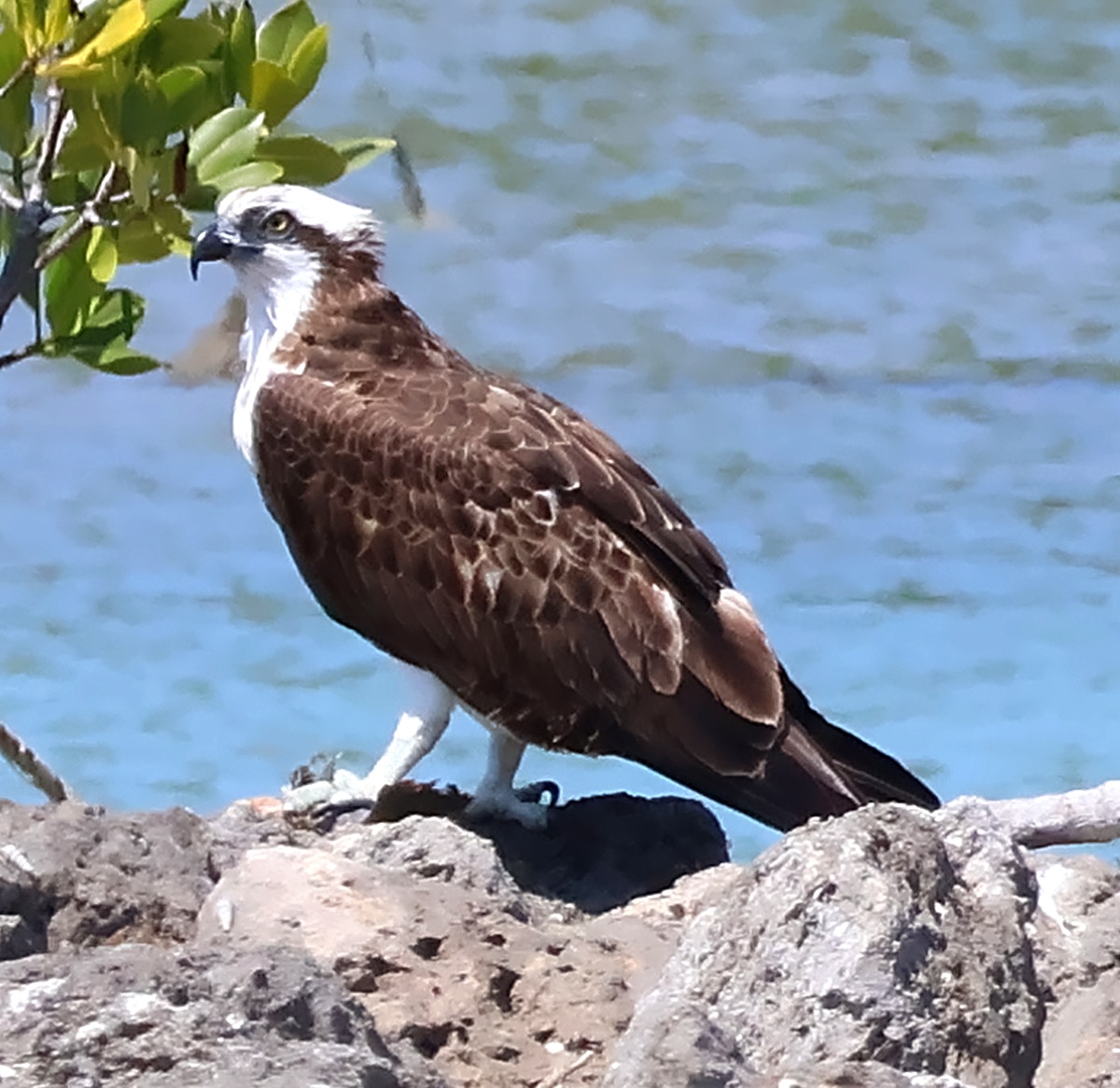
【オリジナル写真】
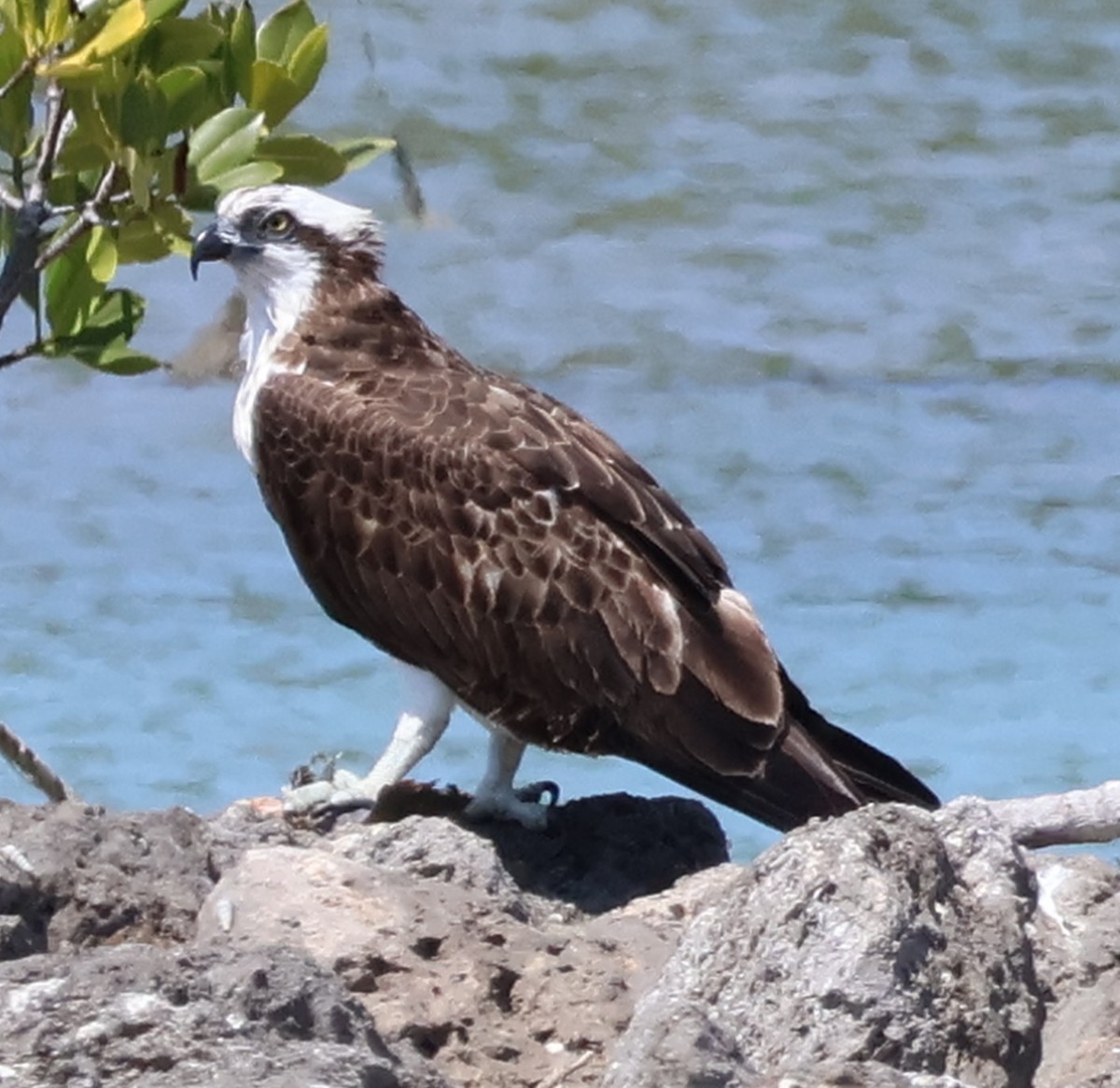
【今回作成したアプリ:Real-ESRGANモデル(2分50秒)】
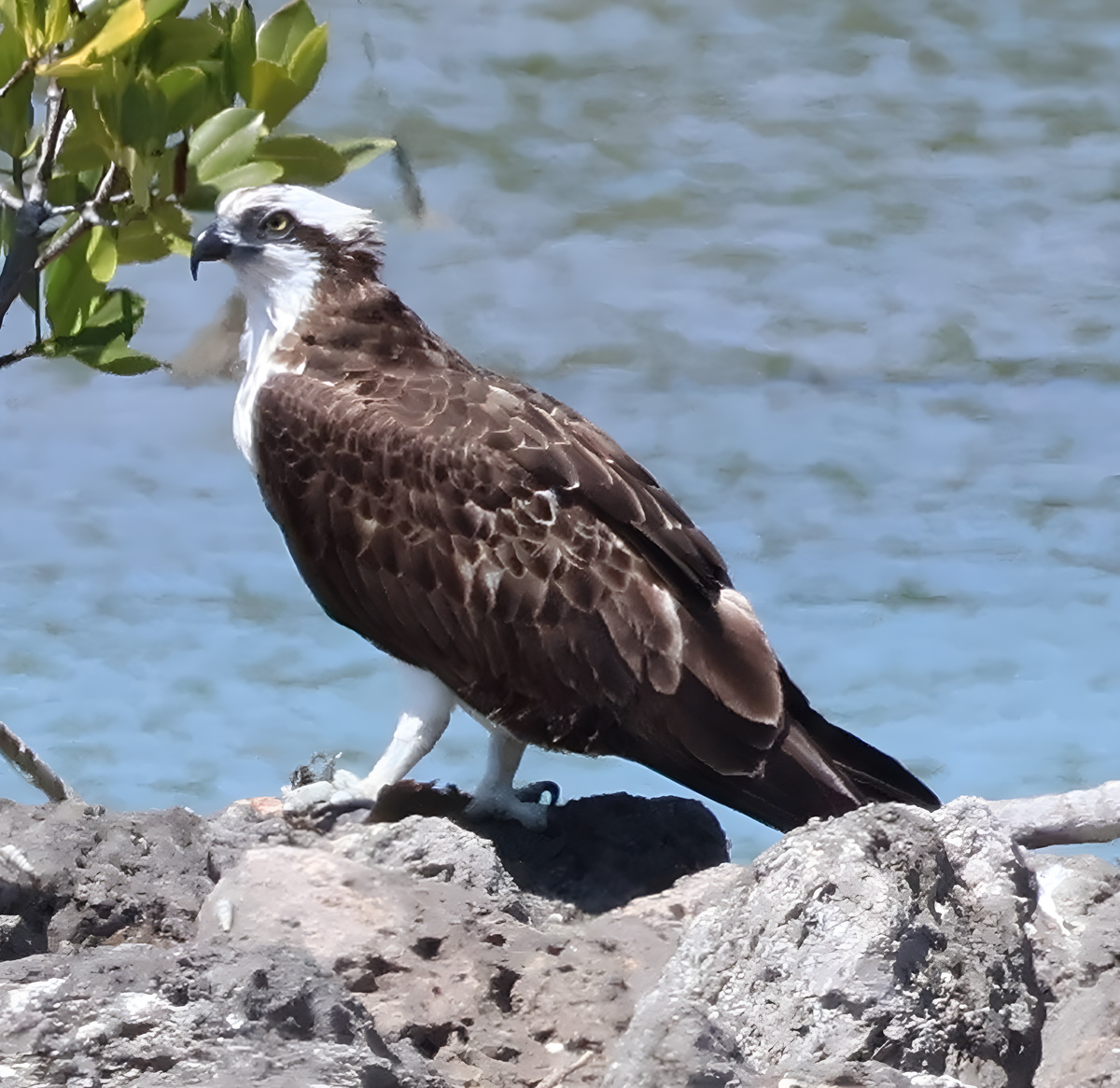
【AI. Image Enhancer(3秒)】
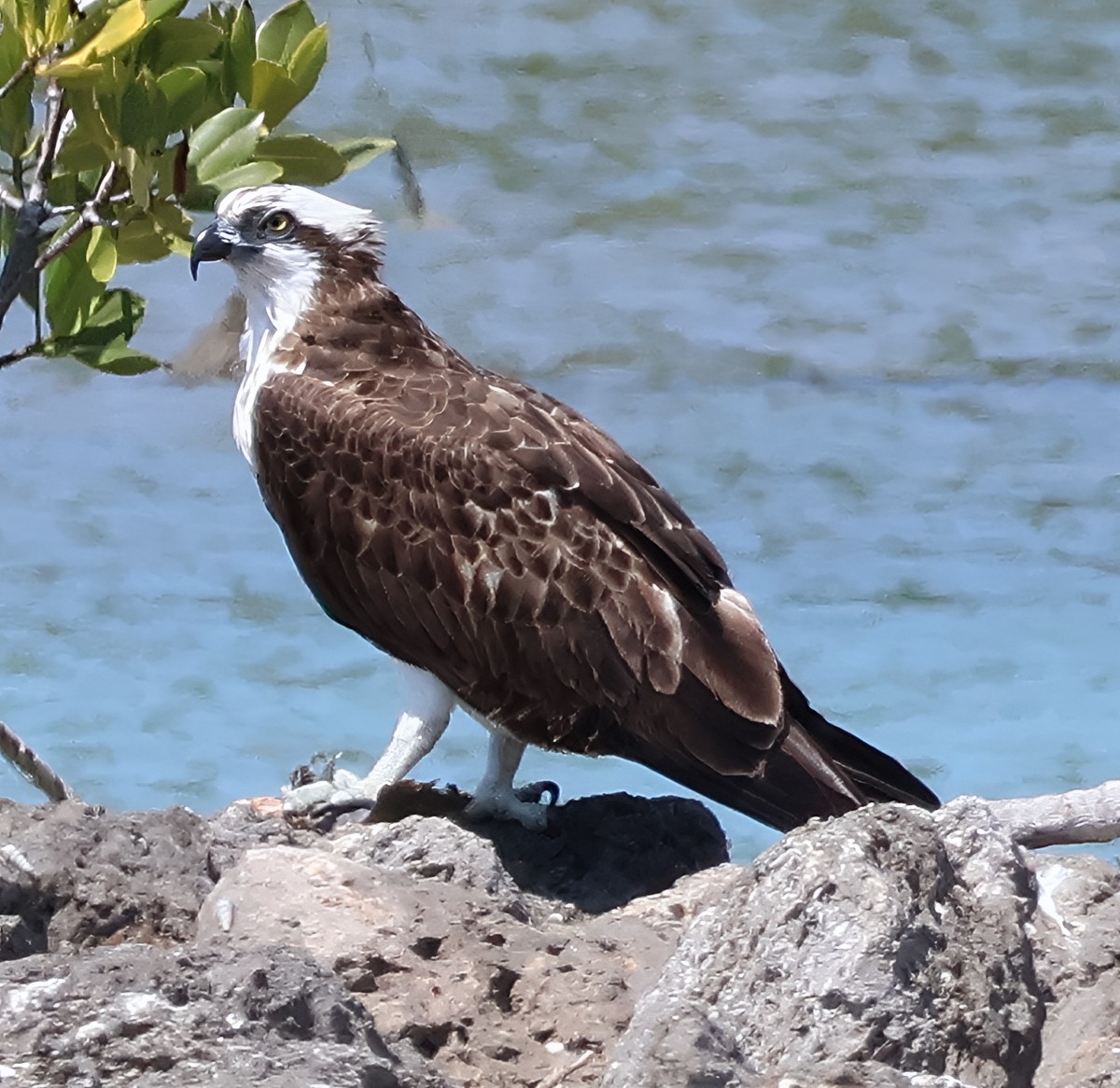
【Upscayl(25秒)】
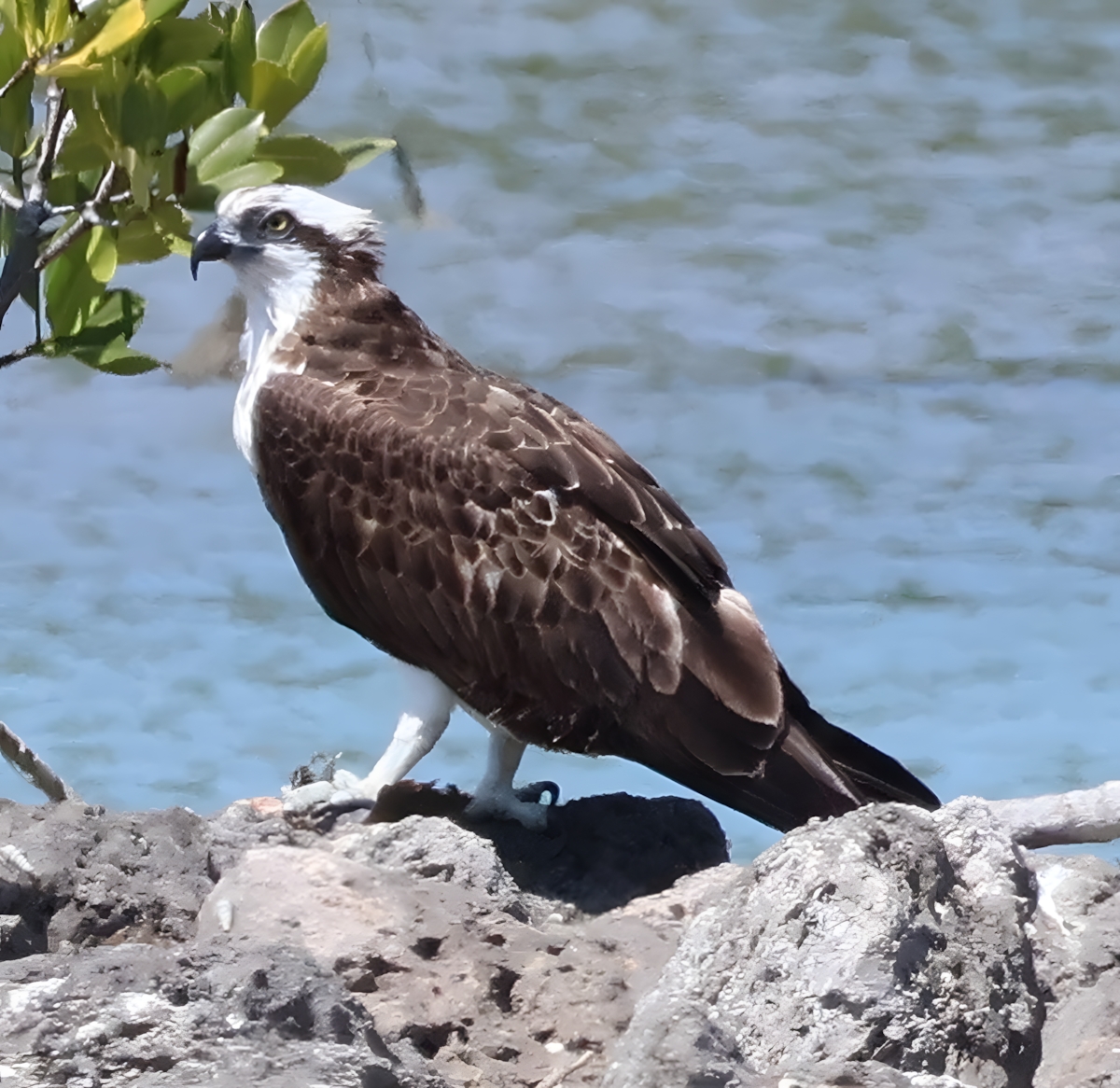
【以前作成したアプリ:疑似Real-ESRGAN、OpenCV系(?)】
■ Python ライブラリ、モデルpthファイルのインストール
インストール用を含めてファイル一式を以下に入れた。
※ 【後日追記】最初のバージョンでは、元の写真に埋め込まれたICCプロファイル(sRGB、Adobe RGB、Display P3など)が保存されていなかった。そのために、鮮やかさなどの色合いが失われていた。この点を修正した。
https://github.com/ok2nd/python/tree/main/photo_enhancer
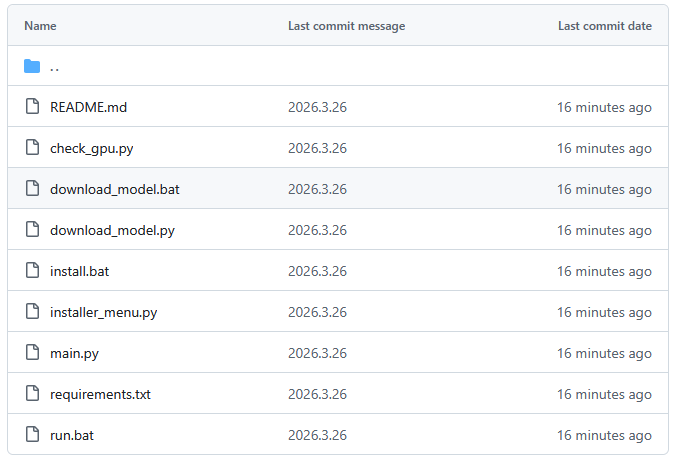
《 インストール手順 》
1. install.bat をダブルクリック
├─ PyTorch (CUDA 12.1) をインストール
├─ 依存ライブラリをインストール
└─ モデルダウンロードを確認
2. モデルを別途ダウンロードする場合:
download_model.bat をダブルクリック
または
python download_model.py
3. modelsフォルダーにダウンロードしたpthファイルを入れる。
4. run.bat でアプリ(main.py)起動
■ Python プログラム
※ 最新版は、以下のGitHubからダウンロードすること。
https://github.com/ok2nd/python/tree/main/photo_enhancer
タイルサイズは、以下で変更可能。
TILE_SIZE = 1200
#!/usr/bin/env python3
# -*- coding: utf-8 -*-
"""
写真等倍高画質化アプリ
DRCT (Dense Residual Connected Transformer) / HAT (Hybrid Attention Transformer)
CVPR 2024 DRCT は HAT-L を PSNR +0.14dB 上回る最新モデル
使い方:
1. install.bat でセットアップ
2. download_model.py でモデルをダウンロード
3. run.bat またはこのスクリプトを直接実行
"""
import sys
import os
import math
from pathlib import Path
from typing import Optional
import numpy as np
from PIL import Image
from PySide6.QtWidgets import (
QApplication, QMainWindow, QWidget, QVBoxLayout, QHBoxLayout,
QPushButton, QLabel, QSlider, QFileDialog, QSplitter,
QProgressBar, QStatusBar, QGroupBox, QRadioButton, QComboBox,
QFrame, QSizePolicy, QMessageBox, QStackedWidget, QToolTip
)
from PySide6.QtCore import Qt, QThread, Signal, QRect, QPoint, QTimer, QSize
from PySide6.QtGui import (
QPixmap, QImage, QPainter, QColor, QFont, QPen,
QDragEnterEvent, QDropEvent, QLinearGradient, QBrush, QPalette
)
# ============================================================
# 定数・設定
# ============================================================
APP_TITLE = "写真等倍高画質化"
APP_VERSION = "1.0"
MODELS_DIR = Path(__file__).parent / "models"
WINDOW_SIZE = 16 # Transformerアテンションウィンドウサイズ (16の倍数にパディング)
# Real-ESRGAN (CNN) : 1024 推奨 → 1200x1200 画像を 4 タイルで処理
# DRCT/HAT (Transformer): 768 推奨 → VRAM 約 4GB
TILE_SIZE = 1200 # CNN モデルは大きいほど速い (VRAM 約 2GB)
# TILE_SIZE = 1024 # CNN モデルは大きいほど速い (VRAM 約 2GB)
# TILE_SIZE = 768 # DRCT/HAT で VRAM 不足の場合
# TILE_SIZE = 512 # VRAM 不足時
# TILE_SIZE = 256 # VRAM 不足時 (最小)
USE_FP16 = False # fp16 は DRCT/HAT 非対応。CNN も float32 で十分速い
# ============================================================
# 高画質化処理スレッド (DRCT / HAT 共通)
# ============================================================
class EnhancerThread(QThread):
"""
spandrel ライブラリで DRCT/HAT を自動認識・実行するスレッド
4xSR → 元サイズにLANCZOS縮小 = 等倍高画質化
"""
progressChanged = Signal(int) # 0〜100
statusChanged = Signal(str)
finished = Signal(object) # PIL.Image
errorOccurred = Signal(str)
def __init__(self, image: Image.Image, model_path: Path, intensity: float, parent=None):
super().__init__(parent)
self.image = image
self.model_path = model_path
self.intensity = intensity # 0.0〜1.0
# ── メイン処理 ──────────────────────────────
def run(self):
try:
import torch
import torch.nn.functional as F
# cuDNN オートチューナー有効化 (同サイズ2回目以降が高速化)
torch.backends.cudnn.benchmark = True
# ---------- モデルロード ----------
self.statusChanged.emit("モデルを読み込み中...")
self.progressChanged.emit(5)
try:
import spandrel
except ImportError:
self.errorOccurred.emit(
"spandrel がインストールされていません。\n"
"install.bat を実行してください。"
)
return
device = torch.device("cuda" if torch.cuda.is_available() else "cpu")
use_fp16 = USE_FP16 and device.type == "cuda"
prec_str = "fp16" if use_fp16 else "fp32"
dev_str = f"CUDA ({torch.cuda.get_device_name(0)})" if device.type == "cuda" else "CPU"
self.statusChanged.emit(f"デバイス: {dev_str} [{prec_str}] | モデル読み込み中...")
descriptor = spandrel.ModelLoader(device=device).load_from_file(str(self.model_path))
model = descriptor.model
scale = getattr(descriptor, "scale", 4)
model.eval()
# USE_FP16=False のため fp32 のまま使用 (DRCT/HAT は fp16 非対応)
model = model.float()
self.progressChanged.emit(15)
orig_w, orig_h = self.image.size
self.statusChanged.emit(
f"前処理中... (入力 {orig_w}×{orig_h} → ×{scale}SR → 等倍)"
)
# ---------- 前処理 ----------
img_rgb = self.image.convert("RGB")
img_np = np.array(img_rgb).astype(np.float32) / 255.0
# [H,W,C] → [1,C,H,W]
img_t = torch.from_numpy(img_np.transpose(2, 0, 1)).unsqueeze(0).to(device)
# img_t は float32 のまま
self.progressChanged.emit(20)
self.statusChanged.emit(
f"高画質化処理中 (タイル {TILE_SIZE}px / {prec_str})..."
)
# ---------- タイル処理 ----------
result_t = self._tile_process(model, img_t, scale, device, F)
self.progressChanged.emit(88)
self.statusChanged.emit("後処理中 (等倍リサイズ)...")
# [1,C,Hs,Ws] → PIL (.float() で fp32 に戻してから numpy 変換)
result_np = result_t.squeeze(0).cpu().float().numpy().transpose(1, 2, 0).clip(0, 1)
sr_img = Image.fromarray((result_np * 255).astype(np.uint8))
# 等倍: 元解像度に LANCZOS で縮小
sr_resized = sr_img.resize((orig_w, orig_h), Image.LANCZOS)
# 強度ブレンド
if self.intensity < 1.0:
sr_resized = Image.blend(img_rgb, sr_resized, self.intensity)
self.progressChanged.emit(100)
self.statusChanged.emit("完了")
self.finished.emit(sr_resized)
except torch.cuda.OutOfMemoryError:
self.errorOccurred.emit(
"GPU メモリ不足です。\n\n"
f"現在の設定: TILE_SIZE={TILE_SIZE} USE_FP16={USE_FP16}\n\n"
"【対処方法】main.py 冒頭の値を変更してください:\n"
" TILE_SIZE = 512 (または 256)\n"
" USE_FP16 = True (既に True の場合はさらに TILE_SIZE を縮小)"
)
except Exception as e:
import traceback
self.errorOccurred.emit(f"処理エラー:\n{str(e)}\n\n{traceback.format_exc()}")
# ── タイル処理 ───────────────────────────────
def _tile_process(self, model, img_t, scale, device, F):
import torch
# 入力を常に float32 に統一 (DRCT/HAT は fp16 非対応)
img_t = img_t.float()
_, C, H, W = img_t.shape
# WINDOW_SIZE の倍数にパディング
pad_h = (WINDOW_SIZE - H % WINDOW_SIZE) % WINDOW_SIZE
pad_w = (WINDOW_SIZE - W % WINDOW_SIZE) % WINDOW_SIZE
if pad_h or pad_w:
img_t = F.pad(img_t, (0, pad_w, 0, pad_h), mode="reflect")
_, _, Hp, Wp = img_t.shape
# 画像が小さければ一括処理
if Hp <= TILE_SIZE and Wp <= TILE_SIZE:
with torch.no_grad():
out = model(img_t)
return out[:, :, :H * scale, :W * scale].float()
# ---------- タイル分割処理 ----------
tiles_h = math.ceil(Hp / TILE_SIZE)
tiles_w = math.ceil(Wp / TILE_SIZE)
total = tiles_h * tiles_w
# 結果バッファは CPU (システム RAM) に float32 で確保 → VRAM を節約
output = torch.zeros(1, C, Hp * scale, Wp * scale, dtype=torch.float32)
count = 0
for th in range(tiles_h):
for tw in range(tiles_w):
y0 = th * TILE_SIZE
x0 = tw * TILE_SIZE
y1 = min(y0 + TILE_SIZE, Hp)
x1 = min(x0 + TILE_SIZE, Wp)
ph, pw = y1 - y0, x1 - x0
patch = img_t[:, :, y0:y1, x0:x1]
# エッジタイルをフルサイズにパディング
if ph < TILE_SIZE or pw < TILE_SIZE:
patch = F.pad(patch, (0, TILE_SIZE - pw, 0, TILE_SIZE - ph), "reflect").float()
with torch.no_grad():
out_patch = model(patch)
# タイル完了後すぐ CPU (float32) に移動して VRAM を解放
oy0, ox0 = y0 * scale, x0 * scale
oy1 = oy0 + ph * scale
ox1 = ox0 + pw * scale
output[:, :, oy0:oy1, ox0:ox1] = (
out_patch[:, :, :ph * scale, :pw * scale].cpu().float()
)
del out_patch, patch
torch.cuda.empty_cache()
count += 1
self.progressChanged.emit(20 + int(68 * count / total))
return output[:, :, :H * scale, :W * scale]
# ============================================================
# ドラッグ&ドロップ対応 画像表示ウィジェット
# ============================================================
class ImageDropWidget(QWidget):
"""画像ドロップ + フィット/実寸/パン操作"""
imageDropped = Signal(str)
ACCEPTED = {".png", ".jpg", ".jpeg", ".bmp", ".tiff", ".tif", ".webp"}
def __init__(self, placeholder: str = "ここに画像をドロップ", parent=None):
super().__init__(parent)
self.setAcceptDrops(True)
self._pixmap: Optional[QPixmap] = None
self._fit_mode: bool = True
self._placeholder = placeholder
self._pan_start: Optional[QPoint] = None
self._pan_offset = QPoint(0, 0)
self.setSizePolicy(QSizePolicy.Expanding, QSizePolicy.Expanding)
self.setMinimumSize(200, 150)
# ── 公開メソッド ─────────────────────────────
def setPixmap(self, pixmap: QPixmap):
self._pixmap = pixmap
self._pan_offset = QPoint(0, 0)
self.update()
def setFitMode(self, fit: bool):
self._fit_mode = fit
self._pan_offset = QPoint(0, 0)
self.update()
def clear(self):
self._pixmap = None
self.update()
# ── 描画 ─────────────────────────────────────
def paintEvent(self, _):
p = QPainter(self)
p.setRenderHint(QPainter.SmoothPixmapTransform)
w, h = self.width(), self.height()
# 背景グリッド
p.fillRect(0, 0, w, h, QColor(16, 16, 26))
grid_color = QColor(26, 26, 40)
p.setPen(QPen(grid_color, 1))
step = 24
for x in range(0, w, step):
p.drawLine(x, 0, x, h)
for y in range(0, h, step):
p.drawLine(0, y, w, y)
if self._pixmap is None:
# ドロップゾーン
p.setPen(QPen(QColor(60, 80, 160, 180), 2, Qt.DashLine))
p.drawRoundedRect(16, 16, w - 32, h - 32, 10, 10)
p.setPen(QColor(120, 140, 210))
p.setFont(QFont("Yu Gothic UI", 11))
p.drawText(QRect(0, 0, w, h), Qt.AlignCenter, self._placeholder)
else:
pw, ph = self._pixmap.width(), self._pixmap.height()
if self._fit_mode:
s = min(w / pw, h / ph)
dw, dh = int(pw * s), int(ph * s)
dx, dy = (w - dw) // 2, (h - dh) // 2
else:
dw, dh = pw, ph
dx = (w - dw) // 2 + self._pan_offset.x()
dy = (h - dh) // 2 + self._pan_offset.y()
p.drawPixmap(QRect(dx, dy, dw, dh), self._pixmap)
p.end()
# ── ドラッグ&ドロップ ─────────────────────────
def dragEnterEvent(self, e: QDragEnterEvent):
if e.mimeData().hasUrls():
for url in e.mimeData().urls():
if Path(url.toLocalFile()).suffix.lower() in self.ACCEPTED:
e.acceptProposedAction()
return
def dropEvent(self, e: QDropEvent):
for url in e.mimeData().urls():
p = url.toLocalFile()
if Path(p).suffix.lower() in self.ACCEPTED:
self.imageDropped.emit(p)
break
# ── パン操作 (実寸モード) ─────────────────────
def mousePressEvent(self, e):
if e.button() == Qt.LeftButton and not self._fit_mode:
self._pan_start = e.position().toPoint()
self.setCursor(Qt.ClosedHandCursor)
def mouseMoveEvent(self, e):
if self._pan_start is not None:
self._pan_offset += e.position().toPoint() - self._pan_start
self._pan_start = e.position().toPoint()
self.update()
def mouseReleaseEvent(self, _):
self._pan_start = None
self.setCursor(Qt.ArrowCursor)
# ============================================================
# 重ね合わせ比較ウィジェット (スプリットビュー)
# ============================================================
class OverlayWidget(QWidget):
"""ドラッグで分割線を動かして2枚を比較"""
def __init__(self, parent=None):
super().__init__(parent)
self._orig_px: Optional[QPixmap] = None
self._enh_px: Optional[QPixmap] = None
self._ratio: float = 0.5
self._dragging: bool = False
self._fit_mode: bool = True
self.setSizePolicy(QSizePolicy.Expanding, QSizePolicy.Expanding)
self.setMinimumSize(200, 150)
self.setMouseTracking(True)
def setImages(self, orig: Optional[QPixmap], enh: Optional[QPixmap]):
self._orig_px = orig
self._enh_px = enh
self.update()
def setFitMode(self, fit: bool):
self._fit_mode = fit
self.update()
def _calc_rect(self, px: QPixmap) -> QRect:
w, h = self.width(), self.height()
pw, ph = px.width(), px.height()
if self._fit_mode:
s = min(w / pw, h / ph)
dw, dh = int(pw * s), int(ph * s)
else:
dw, dh = pw, ph
return QRect((w - dw) // 2, (h - dh) // 2, dw, dh)
def paintEvent(self, _):
p = QPainter(self)
p.setRenderHint(QPainter.SmoothPixmapTransform)
w, h = self.width(), self.height()
# 背景
p.fillRect(0, 0, w, h, QColor(16, 16, 26))
grid_color = QColor(26, 26, 40)
p.setPen(QPen(grid_color, 1))
for x in range(0, w, 24): p.drawLine(x, 0, x, h)
for y in range(0, h, 24): p.drawLine(0, y, w, y)
if not self._orig_px and not self._enh_px:
p.setPen(QColor(120, 140, 210))
p.setFont(QFont("Yu Gothic UI", 11))
p.drawText(QRect(0, 0, w, h), Qt.AlignCenter,
"画像を読み込んで高画質化してください")
p.end()
return
split_x = int(w * self._ratio)
# 左: オリジナル
if self._orig_px:
r = self._calc_rect(self._orig_px)
p.save()
p.setClipRect(0, 0, split_x, h)
p.drawPixmap(r, self._orig_px)
p.restore()
# 右: 高画質化後
if self._enh_px:
r = self._calc_rect(self._enh_px)
p.save()
p.setClipRect(split_x, 0, w - split_x, h)
p.drawPixmap(r, self._enh_px)
p.restore()
# 分割線
p.setPen(QPen(QColor(255, 220, 40, 230), 2))
p.drawLine(split_x, 0, split_x, h)
# ハンドル
hr = 14
cx, cy = split_x, h // 2
p.setBrush(QColor(255, 220, 40, 220))
p.setPen(QPen(QColor(0, 0, 0, 80), 1))
p.drawEllipse(cx - hr, cy - hr, hr * 2, hr * 2)
p.setPen(QPen(QColor(0, 0, 0, 180), 2))
p.drawLine(cx - 6, cy, cx + 6, cy)
p.drawLine(cx - 3, cy - 4, cx - 6, cy)
p.drawLine(cx - 3, cy + 4, cx - 6, cy)
p.drawLine(cx + 3, cy - 4, cx + 6, cy)
p.drawLine(cx + 3, cy + 4, cx + 6, cy)
# ラベル
p.setFont(QFont("Yu Gothic UI", 9, QFont.Bold))
bg = QColor(0, 0, 0, 150)
if split_x > 90:
p.fillRect(8, 8, 84, 22, bg)
p.setPen(QColor(180, 200, 255))
p.drawText(QRect(8, 8, 84, 22), Qt.AlignCenter, "オリジナル")
if split_x < w - 90:
p.fillRect(split_x + 8, 8, 84, 22, bg)
p.setPen(QColor(150, 255, 180))
p.drawText(QRect(split_x + 8, 8, 84, 22), Qt.AlignCenter, "高画質化後")
p.end()
def mousePressEvent(self, e):
if e.button() == Qt.LeftButton:
self._dragging = True
def mouseMoveEvent(self, e):
x = e.position().x()
split_x = int(self.width() * self._ratio)
self.setCursor(Qt.SplitHCursor if abs(x - split_x) < 24 else Qt.ArrowCursor)
if self._dragging:
self._ratio = max(0.02, min(0.98, x / self.width()))
self.update()
def mouseReleaseEvent(self, _):
self._dragging = False
# ============================================================
# メインウィンドウ
# ============================================================
class MainWindow(QMainWindow):
def __init__(self):
super().__init__()
self.setWindowTitle(f"{APP_TITLE} v{APP_VERSION}")
self.resize(1300, 840)
self._orig_image: Optional[Image.Image] = None
self._enh_image: Optional[Image.Image] = None
self._orig_path: Optional[str] = None
self._processor: Optional[EnhancerThread] = None
self._build_ui()
self._apply_style()
self._check_env()
# ─────────────────────────────────────────────────────────
# UI 構築
# ─────────────────────────────────────────────────────────
def _build_ui(self):
root_w = QWidget()
self.setCentralWidget(root_w)
root = QVBoxLayout(root_w)
root.setContentsMargins(10, 8, 10, 6)
root.setSpacing(6)
root.addWidget(self._build_toolbar())
# ── 画像エリア (StackedWidget) ──
self._stack = QStackedWidget()
# Page 0: 左右並列
side_w = QWidget()
side_l = QHBoxLayout(side_w)
side_l.setContentsMargins(0, 0, 0, 0)
side_l.setSpacing(4)
self._splitter = QSplitter(Qt.Horizontal)
grp_orig = QGroupBox("オリジナル")
grp_orig.setObjectName("grpOrig")
ll = QVBoxLayout(grp_orig)
ll.setContentsMargins(4, 16, 4, 4)
self._drop_widget = ImageDropWidget(
"📂 ここに画像をドロップ\n\n"
"JPEG / PNG / BMP / TIFF / WebP"
)
self._drop_widget.imageDropped.connect(self._load_image)
ll.addWidget(self._drop_widget)
grp_enh = QGroupBox("高画質化後")
grp_enh.setObjectName("grpEnh")
rl = QVBoxLayout(grp_enh)
rl.setContentsMargins(4, 16, 4, 4)
self._enh_widget = ImageDropWidget("高画質化後の画像がここに表示されます")
rl.addWidget(self._enh_widget)
self._splitter.addWidget(grp_orig)
self._splitter.addWidget(grp_enh)
self._splitter.setSizes([650, 650])
side_l.addWidget(self._splitter)
self._stack.addWidget(side_w) # index 0
# Page 1: 重ね合わせ
grp_ov = QGroupBox("比較ビュー — 黄色いハンドルをドラッグして比較")
grp_ov.setObjectName("grpOverlay")
ol = QVBoxLayout(grp_ov)
ol.setContentsMargins(4, 16, 4, 4)
self._overlay = OverlayWidget()
ol.addWidget(self._overlay)
self._stack.addWidget(grp_ov) # index 1
root.addWidget(self._stack, 1)
# プログレスバー
self._progress = QProgressBar()
self._progress.setVisible(False)
self._progress.setFixedHeight(12)
root.addWidget(self._progress)
# ステータスバー
sb = QStatusBar()
self.setStatusBar(sb)
self._lbl_status = QLabel("起動中...")
sb.addWidget(self._lbl_status, 1)
self._lbl_gpu = QLabel("")
self._lbl_gpu.setObjectName("gpuLabel")
sb.addPermanentWidget(self._lbl_gpu)
def _build_toolbar(self) -> QFrame:
"""上部ツールバー"""
bar = QFrame()
bar.setObjectName("toolbar")
bar.setFixedHeight(106)
lay = QHBoxLayout(bar)
lay.setContentsMargins(10, 6, 10, 6)
lay.setSpacing(10)
# ── モデル選択 ──
grp_model = QGroupBox("モデル選択")
ml = QVBoxLayout(grp_model)
ml.setContentsMargins(8, 4, 8, 6)
ml.setSpacing(3)
self._model_combo = QComboBox()
self._model_combo.setMinimumWidth(260)
self._model_combo.setObjectName("modelCombo")
self._refresh_models()
self._btn_reload = QPushButton("↺")
self._btn_reload.setFixedSize(26, 26)
self._btn_reload.setToolTip("models/ フォルダを再スキャン")
self._btn_reload.clicked.connect(self._refresh_models)
row_m = QHBoxLayout()
row_m.addWidget(self._model_combo)
row_m.addWidget(self._btn_reload)
ml.addLayout(row_m)
hint_m = QLabel("models/ フォルダに .pth ファイルを置く")
hint_m.setObjectName("hintLbl")
ml.addWidget(hint_m)
lay.addWidget(grp_model)
# ── 表示スケール ──
grp_scale = QGroupBox("表示スケール")
sl = QVBoxLayout(grp_scale)
sl.setContentsMargins(8, 4, 8, 4)
sl.setSpacing(2)
self._rb_fit = QRadioButton("ウィンドウに合わせる")
self._rb_actual = QRadioButton("実寸 (1:1) ドラッグでスクロール")
self._rb_fit.setChecked(True)
self._rb_fit.toggled.connect(self._on_scale_changed)
sl.addWidget(self._rb_fit)
sl.addWidget(self._rb_actual)
lay.addWidget(grp_scale)
# ── 比較モード ──
grp_cmp = QGroupBox("比較モード")
cl = QVBoxLayout(grp_cmp)
cl.setContentsMargins(8, 4, 8, 4)
cl.setSpacing(2)
self._rb_side = QRadioButton("左右に並べる")
self._rb_overlay = QRadioButton("重ね合わせ比較")
self._rb_side.setChecked(True)
self._rb_side.toggled.connect(self._on_compare_changed)
cl.addWidget(self._rb_side)
cl.addWidget(self._rb_overlay)
lay.addWidget(grp_cmp)
# ── 強度スライダー ──
grp_int = QGroupBox("高画質化強度")
il = QVBoxLayout(grp_int)
il.setContentsMargins(8, 4, 8, 4)
il.setSpacing(3)
row_i = QHBoxLayout()
self._slider = QSlider(Qt.Horizontal)
self._slider.setRange(0, 100)
self._slider.setValue(100)
self._slider.setMinimumWidth(170)
self._lbl_int = QLabel("100%")
self._lbl_int.setFixedWidth(38)
self._lbl_int.setAlignment(Qt.AlignRight | Qt.AlignVCenter)
self._slider.valueChanged.connect(lambda v: self._lbl_int.setText(f"{v}%"))
row_i.addWidget(self._slider)
row_i.addWidget(self._lbl_int)
il.addLayout(row_i)
h_int = QLabel("← 元画像に近い 最大強度 →")
h_int.setObjectName("hintLbl")
il.addWidget(h_int)
lay.addWidget(grp_int)
# ── ボタン ──
grp_btn = QGroupBox("操作")
bl = QVBoxLayout(grp_btn)
bl.setContentsMargins(8, 4, 8, 4)
bl.setSpacing(5)
self._btn_enhance = QPushButton("🚀 高画質化")
self._btn_enhance.setObjectName("btnEnhance")
self._btn_enhance.setEnabled(False)
self._btn_enhance.setFixedHeight(32)
self._btn_enhance.clicked.connect(self._start_enhance)
self._btn_save = QPushButton("💾 保存")
self._btn_save.setObjectName("btnSave")
self._btn_save.setEnabled(False)
self._btn_save.setFixedHeight(32)
self._btn_save.clicked.connect(self._save)
bl.addWidget(self._btn_enhance)
bl.addWidget(self._btn_save)
lay.addWidget(grp_btn)
lay.addStretch(1)
return bar
# ─────────────────────────────────────────────────────────
# 初期化・環境チェック
# ─────────────────────────────────────────────────────────
def _check_env(self):
try:
import torch
if torch.cuda.is_available():
name = torch.cuda.get_device_name(0)
mem = torch.cuda.get_device_properties(0).total_memory / 1024**3
self._lbl_gpu.setText(f"GPU: {name} ({mem:.1f} GB VRAM)")
self._lbl_gpu.setStyleSheet("color:#55ee88; padding:0 10px;")
else:
self._lbl_gpu.setText("GPU 未検出 — CPU モード (低速)")
self._lbl_gpu.setStyleSheet("color:#ffaa33; padding:0 10px;")
except ImportError:
self._lbl_gpu.setText("PyTorch 未インストール")
self._lbl_gpu.setStyleSheet("color:#ff5555; padding:0 10px;")
model_files = list(MODELS_DIR.glob("*.pth")) if MODELS_DIR.exists() else []
if model_files:
self._lbl_status.setText(
f"✓ モデル {len(model_files)} 件検出 | 画像をドロップして開始"
)
else:
self._lbl_status.setText(
"⚠ models/ にモデルなし — download_model.py を実行してください"
)
def _refresh_models(self):
"""models/ フォルダをスキャンしてコンボボックスを更新"""
# モデル名 → 速度ラベル のマッピング
SPEED_TAGS = {
"realesrgan": "⚡ 高速",
"esrgan": "⚡ 高速",
"drct": "🐢 低速",
"hat": "🐢 低速",
"swinir": "🐢 低速",
}
self._model_combo.clear()
MODELS_DIR.mkdir(parents=True, exist_ok=True)
pth_files = sorted(MODELS_DIR.glob("*.pth"))
if pth_files:
for f in pth_files:
tag = ""
name_lower = f.name.lower()
for key, label in SPEED_TAGS.items():
if key in name_lower:
tag = f" [{label}]"
break
self._model_combo.addItem(f"{f.name}{tag}", userData=str(f))
else:
self._model_combo.addItem("モデルなし — download_model.py を実行")
DEFAULT_MODEL = "RealESRGAN_x4plus.pth"
for i in range(self._model_combo.count()):
if DEFAULT_MODEL in (self._model_combo.itemData(i) or ""):
self._model_combo.setCurrentIndex(i)
break
def _get_model_path(self) -> Optional[Path]:
idx = self._model_combo.currentIndex()
data = self._model_combo.itemData(idx)
if data and Path(data).exists():
return Path(data)
return None
# ─────────────────────────────────────────────────────────
# 画像操作
# ─────────────────────────────────────────────────────────
def _load_image(self, path: str):
try:
img = Image.open(path)
self._orig_image = img.copy()
self._orig_path = path
self._enh_image = None
px = _pil_to_qpixmap(img)
self._drop_widget.setPixmap(px)
self._enh_widget.clear()
self._overlay.setImages(px, None)
w, h = img.size
kb = os.path.getsize(path) / 1024
self._lbl_status.setText(
f"読込完了: {Path(path).name} [{w}×{h} px {img.mode} {kb:.0f} KB]"
)
self._btn_enhance.setEnabled(True)
self._btn_save.setEnabled(False)
except Exception as e:
QMessageBox.critical(self, "読み込みエラー", f"画像を開けませんでした:\n{e}")
# ─────────────────────────────────────────────────────────
# 高画質化
# ─────────────────────────────────────────────────────────
def _start_enhance(self):
if self._orig_image is None:
return
model_path = self._get_model_path()
if model_path is None:
QMessageBox.warning(
self, "モデル未選択",
"models/ フォルダにモデルファイル (.pth) がありません。\n"
"download_model.py を実行してください。"
)
return
intensity = self._slider.value() / 100.0
self._btn_enhance.setEnabled(False)
self._btn_save.setEnabled(False)
self._progress.setVisible(True)
self._progress.setValue(0)
self._processor = EnhancerThread(self._orig_image, model_path, intensity)
self._processor.progressChanged.connect(self._progress.setValue)
self._processor.statusChanged.connect(self._lbl_status.setText)
self._processor.finished.connect(self._on_done)
self._processor.errorOccurred.connect(self._on_error)
self._processor.start()
def _on_done(self, result: Image.Image):
self._enh_image = result
orig_px = _pil_to_qpixmap(self._orig_image)
enh_px = _pil_to_qpixmap(result)
self._enh_widget.setPixmap(enh_px)
self._overlay.setImages(orig_px, enh_px)
self._progress.setVisible(False)
self._btn_enhance.setEnabled(True)
self._btn_save.setEnabled(True)
w, h = result.size
v = self._slider.value()
self._lbl_status.setText(
f"✓ 高画質化完了 [{w}×{h} px] 強度: {v}% | "
f"モデル: {self._model_combo.currentText()}"
)
def _on_error(self, msg: str):
self._progress.setVisible(False)
self._btn_enhance.setEnabled(True)
QMessageBox.critical(self, "処理エラー", msg)
self._lbl_status.setText("⚠ 処理エラー")
# ─────────────────────────────────────────────────────────
# 保存
# ─────────────────────────────────────────────────────────
def _save(self):
if self._enh_image is None or self._orig_path is None:
return
v = self._slider.value()
orig = Path(self._orig_path)
stem, suf = orig.stem, orig.suffix.lower()
# モデル名から短縮タグを生成 (例: Real_HAT_GAN_sharper → hat)
model_name = self._model_combo.currentText().lower()
if "realesrgan" in model_name and "anime" in model_name:
tag = "esrgan-anime"
elif "realesrgan" in model_name and "x2" in model_name:
tag = "esrgan-x2"
elif "realesrgan" in model_name:
tag = "esrgan"
elif "drct" in model_name:
tag = "drct"
elif "hat" in model_name:
tag = "hat"
else:
# .pth ファイル名のステム先頭8文字
raw = self._model_combo.itemData(self._model_combo.currentIndex()) or model_name
tag = Path(raw).stem[:12]
default = f"{stem}-{tag}{suf}" if v == 100 else f"{stem}-{tag}-{v}{suf}"
path, _ = QFileDialog.getSaveFileName(
self,
"高画質化画像を保存",
str(orig.parent / default),
"JPEG (*.jpg *.jpeg);;PNG (*.png);;WebP (*.webp);;TIFF (*.tif *.tiff);;BMP (*.bmp)"
)
if not path:
return
try:
ext = Path(path).suffix.lower()
img = self._enh_image.convert("RGB")
if ext in (".jpg", ".jpeg"):
img.save(path, "JPEG", quality=95, subsampling=0)
elif ext == ".png":
img.save(path, "PNG", compress_level=6)
elif ext == ".webp":
img.save(path, "WEBP", quality=95, method=6)
elif ext in (".tif", ".tiff"):
img.save(path, "TIFF", compression="lzw")
else:
img.save(path)
self._lbl_status.setText(f"✓ 保存完了: {path}")
except Exception as e:
QMessageBox.critical(self, "保存エラー", f"保存に失敗しました:\n{e}")
# ─────────────────────────────────────────────────────────
# UI イベント
# ─────────────────────────────────────────────────────────
def _on_scale_changed(self):
fit = self._rb_fit.isChecked()
self._drop_widget.setFitMode(fit)
self._enh_widget.setFitMode(fit)
self._overlay.setFitMode(fit)
def _on_compare_changed(self):
self._stack.setCurrentIndex(0 if self._rb_side.isChecked() else 1)
# ─────────────────────────────────────────────────────────
# スタイルシート
# ─────────────────────────────────────────────────────────
def _apply_style(self):
self.setStyleSheet("""
QMainWindow, QWidget {
background: #0f0f1a;
color: #c4d4f0;
font-family: "Yu Gothic UI", "Meiryo UI", "MS Gothic", sans-serif;
font-size: 10pt;
}
QFrame#toolbar {
background: #181828;
border: 1px solid #252545;
border-radius: 6px;
}
QGroupBox {
border: 1px solid #252545;
border-radius: 6px;
margin-top: 12px;
padding: 4px;
}
QGroupBox::title {
subcontrol-origin: margin;
left: 10px;
padding: 0 5px;
color: #7080b0;
font-size: 9pt;
}
QGroupBox#grpOrig::title { color: #6688ee; font-weight: bold; }
QGroupBox#grpEnh::title { color: #44cc88; font-weight: bold; }
QGroupBox#grpOverlay::title { color: #ddbb44; font-weight: bold; }
QPushButton#btnEnhance {
background: qlineargradient(x1:0,y1:0,x2:1,y2:0,
stop:0 #1a3a9a, stop:1 #1a6a9a);
color: #e8f0ff;
border: 1px solid #2a5acc;
border-radius: 5px;
font-weight: bold;
font-size: 11pt;
padding: 2px 10px;
}
QPushButton#btnEnhance:hover {
background: qlineargradient(x1:0,y1:0,x2:1,y2:0,
stop:0 #2a4acc, stop:1 #2a8acc);
}
QPushButton#btnEnhance:pressed { background: #1a2a7a; }
QPushButton#btnEnhance:disabled { background: #222230; color: #444460; border-color: #333; }
QPushButton#btnSave {
background: qlineargradient(x1:0,y1:0,x2:1,y2:0,
stop:0 #0e4420, stop:1 #0e5830);
color: #ccffdd;
border: 1px solid #1a8840;
border-radius: 5px;
font-weight: bold;
font-size: 11pt;
padding: 2px 10px;
}
QPushButton#btnSave:hover { background: qlineargradient(x1:0,y1:0,x2:1,y2:0, stop:0 #186630, stop:1 #188844); }
QPushButton#btnSave:pressed { background: #0a3018; }
QPushButton#btnSave:disabled { background: #222230; color: #444460; border-color: #333; }
QPushButton {
background: #1e1e30;
color: #aabbdd;
border: 1px solid #333355;
border-radius: 4px;
padding: 2px 6px;
}
QPushButton:hover { background: #282840; border-color: #4455aa; }
QComboBox#modelCombo {
background: #1a1a2e;
color: #aaccff;
border: 1px solid #334;
border-radius: 4px;
padding: 3px 8px;
}
QComboBox#modelCombo::drop-down { border: none; }
QComboBox QAbstractItemView {
background: #1a1a2e;
color: #aaccff;
selection-background-color: #2244aa;
}
QSlider::groove:horizontal {
height: 5px;
background: #252540;
border-radius: 3px;
}
QSlider::handle:horizontal {
background: #4488ff;
border: 2px solid #66aaff;
width: 14px; height: 14px;
margin: -5px 0;
border-radius: 7px;
}
QSlider::sub-page:horizontal {
background: qlineargradient(x1:0,y1:0,x2:1,y2:0,
stop:0 #2244cc, stop:1 #44aacc);
border-radius: 3px;
}
QProgressBar {
border: 1px solid #252540;
border-radius: 3px;
background: #111122;
color: transparent;
}
QProgressBar::chunk {
background: qlineargradient(x1:0,y1:0,x2:1,y2:0,
stop:0 #1a44cc, stop:1 #22ccaa);
border-radius: 2px;
}
QStatusBar {
background: #0c0c18;
color: #7080a0;
border-top: 1px solid #1a1a2e;
font-size: 9pt;
}
QRadioButton::indicator {
width: 13px; height: 13px;
}
QRadioButton::indicator:unchecked {
border: 2px solid #334466;
border-radius: 7px;
background: #141422;
}
QRadioButton::indicator:checked {
border: 2px solid #3366ff;
border-radius: 7px;
background: qradialgradient(cx:0.5,cy:0.5,radius:0.5,
stop:0 #88aaff, stop:0.5 #3366ff, stop:1 #1a44cc);
}
QLabel#hintLbl { color: #44445a; font-size: 8pt; }
QSplitter::handle:horizontal {
background: #252540;
width: 4px;
}
QSplitter::handle:horizontal:hover { background: #3355aa; }
""")
# ============================================================
# ユーティリティ
# ============================================================
def _pil_to_qpixmap(img: Image.Image) -> QPixmap:
rgb = img.convert("RGB")
data = rgb.tobytes("raw", "RGB")
qi = QImage(data, rgb.width, rgb.height, rgb.width * 3, QImage.Format_RGB888)
return QPixmap.fromImage(qi.copy())
# ============================================================
# エントリーポイント
# ============================================================
def main():
QApplication.setAttribute(Qt.AA_UseHighDpiPixmaps, True)
app = QApplication(sys.argv)
app.setApplicationName(APP_TITLE)
win = MainWindow()
win.show()
sys.exit(app.exec())
if __name__ == "__main__":
main()