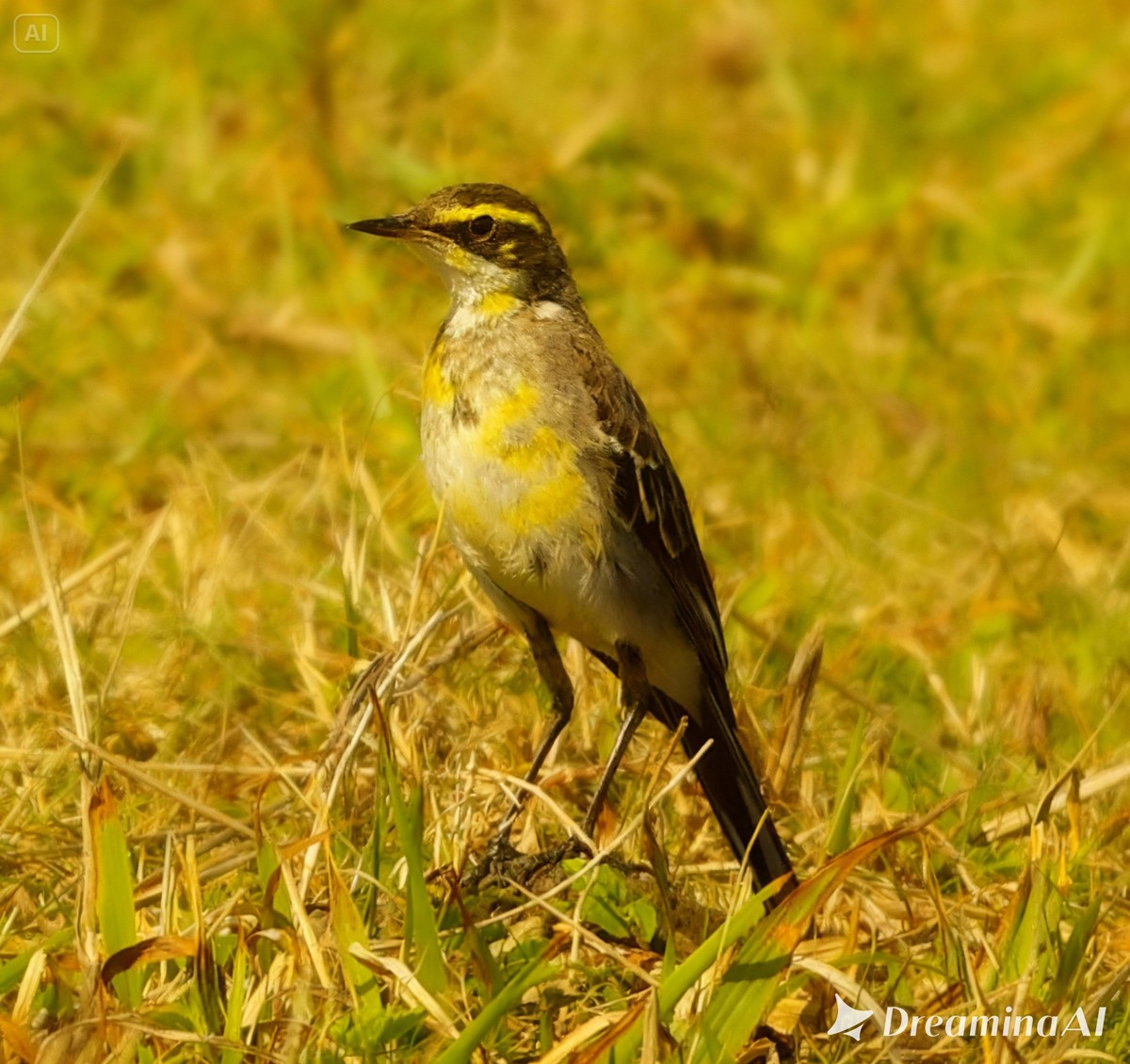
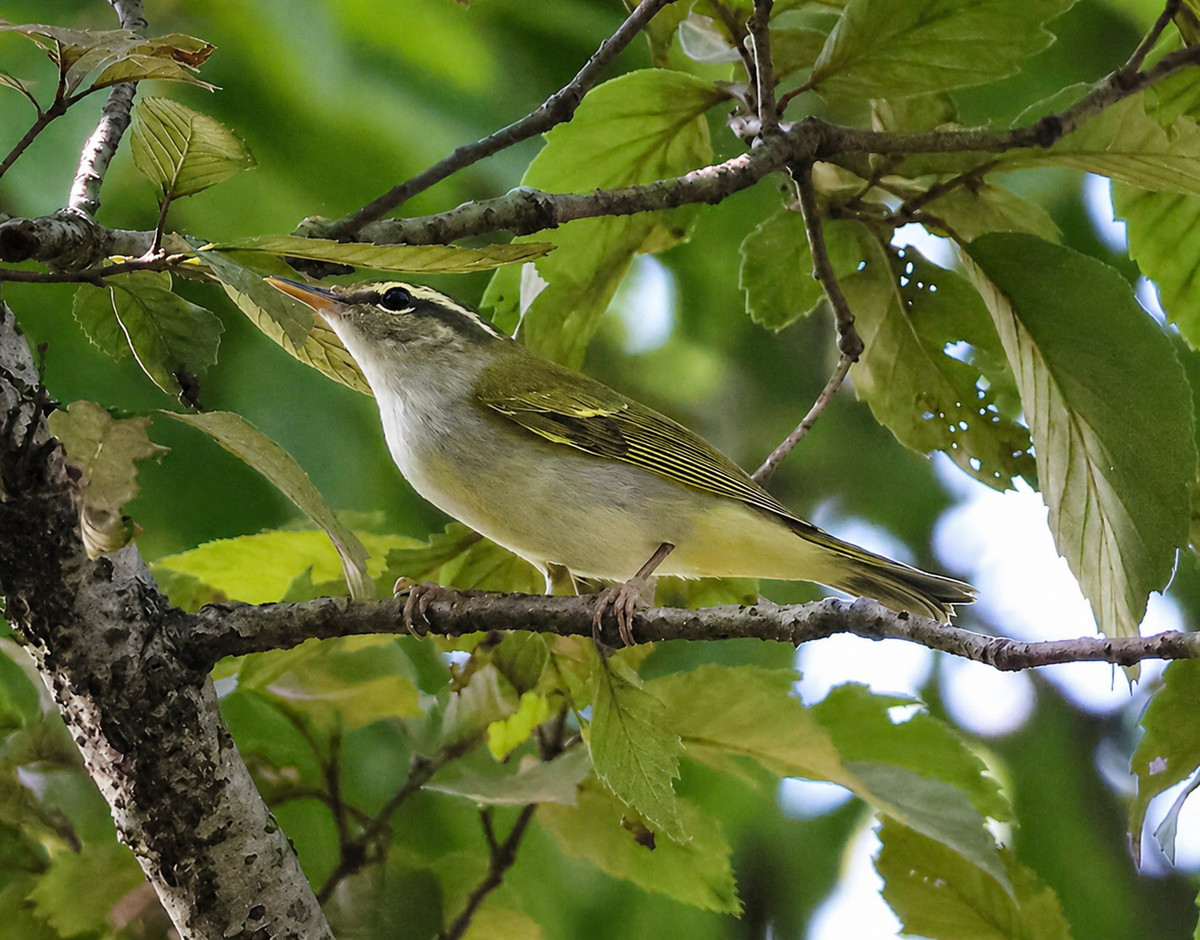
画像生成AI「Seedream 4(Dreamina)」で、写真の等倍高画質化を試した。かなり実用に近づいている。
いくつかの画像生成AIで、写真の「オブジェクト除去」や「背景ボケ」を検証したが、現時点では「Seedream 4」が優秀。
画像生成AIでは、写真を編集するというよりは、写真全体を再描画するので、指示事項以外の部分もオリジナル写真と違ってしまい、現時点では写真の編集ツールという意味では使えない。
写真の等倍高画質化についても、いくつかの画像生成AIを試したが、オリジナル写真と全く違った画像が出来るなど、使い物には全くなりそうも無かった。
以前、ChatGPTの画像生成AI「4o Image Generation」で試した結果は凄まじ(?)かった。加工というより全く別の画像が出来上がった。

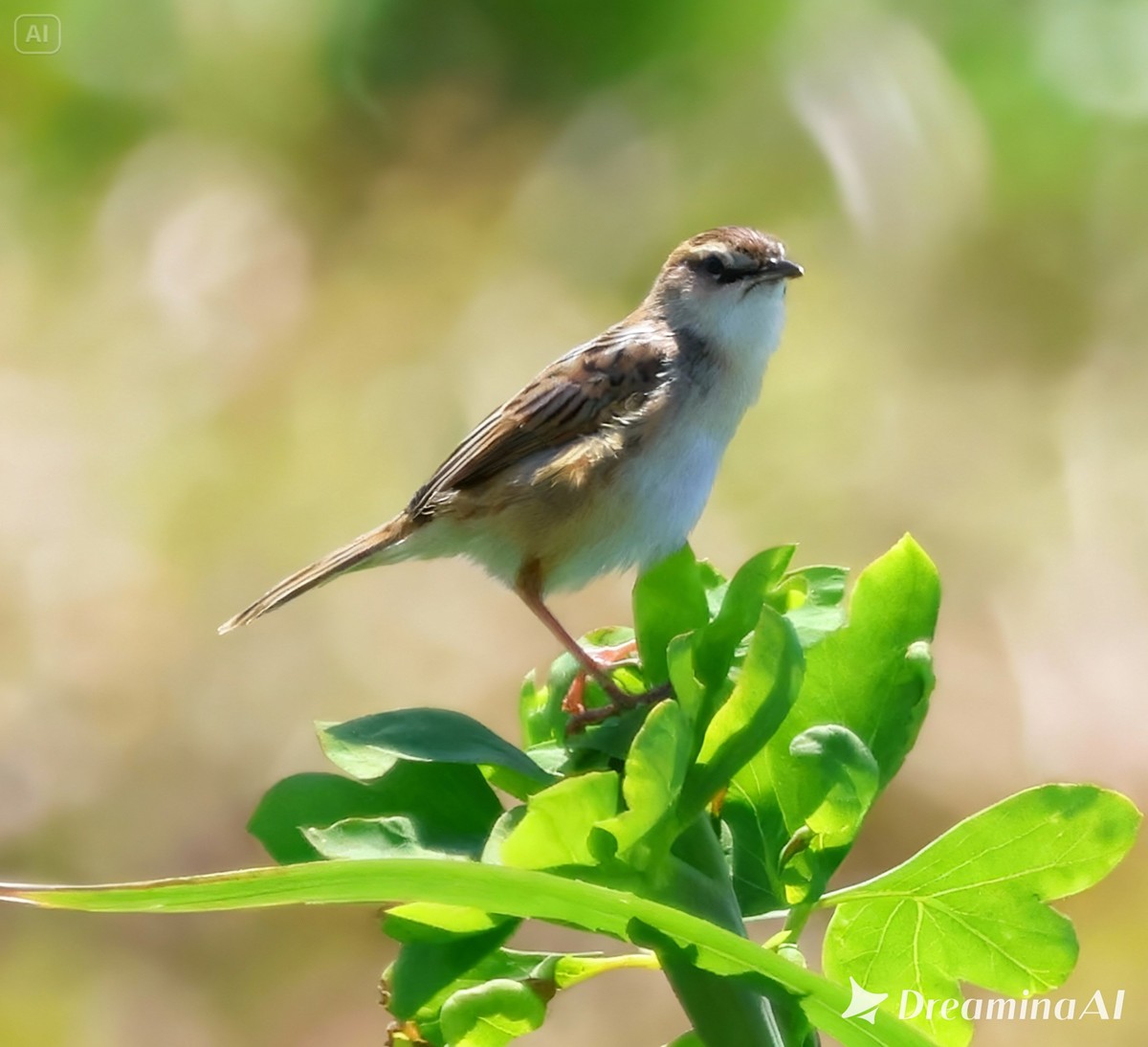
今回、野鳥写真を使って、「Seedream 4」で写真の等倍高画質化を試した。結果的には、写真によっては、オリジナル写真に近い画像で、くっきりとした画像が生成された。現時点では、画像生成AIを使っての「写真の等倍高画質化」に一番近い感じがする。
ただ、全体的に写真を鮮やかに加工してしまう傾向が見られ、プロンプトで、「この写真を加工なしで高画質化して」としても、かなり鮮やかな画像になってしまった。「色を鮮やかに加工するのはやめて」や「彩度とかは変えないで」を追加しても効果なし。
そこで、プロンプトに高画質という言葉は使わずに「写真に写っている鳥をくっきりとさせて」としてみると、写真によっては、色はオリジナル写真に近いものが生成された。残念ながら、それでも駄目な写真はあった。
Seedream は、実際はDreaminaのサイトを利用している。
https://dreamina.capcut.com/ai-tool/generate
Dreaminaでは、一度に4枚の画像が生成されるので、今回、出来栄えが良さそうな画像を選んで掲載する。
オリジナル写真は、長辺が1200ピクセルの画像だが、Seedream 4(Dreamina)では、長辺が2200ピクセル前後の画像が生成される。このブログでは、長辺を1200ピクセルに縮小したものを掲載する。
無料枠の範囲で試しているので、ウオーターマークが入る。
【オリジナル写真】

【Seedream 4(Dreamina)生成画像】
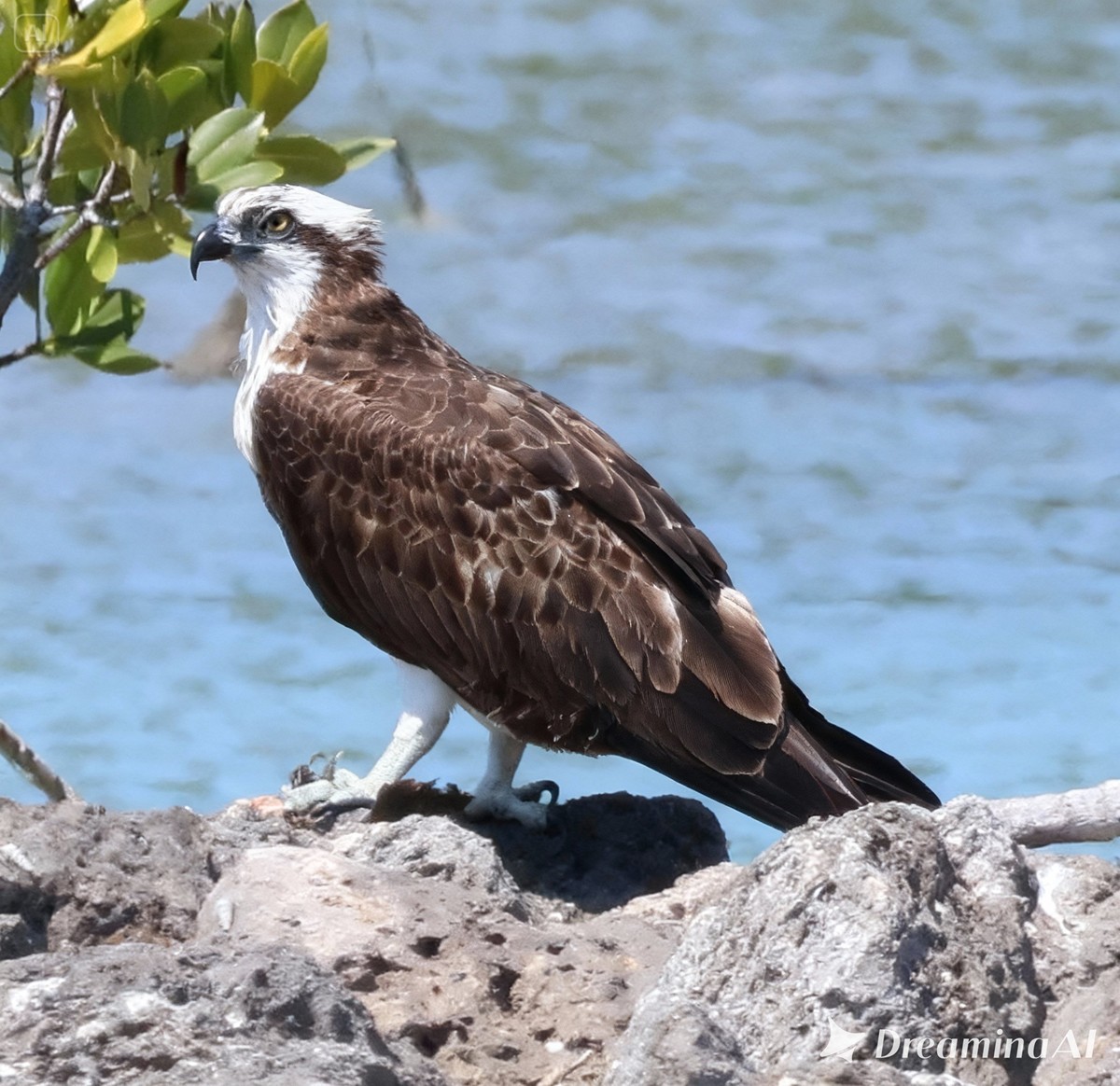

【オリジナル写真】
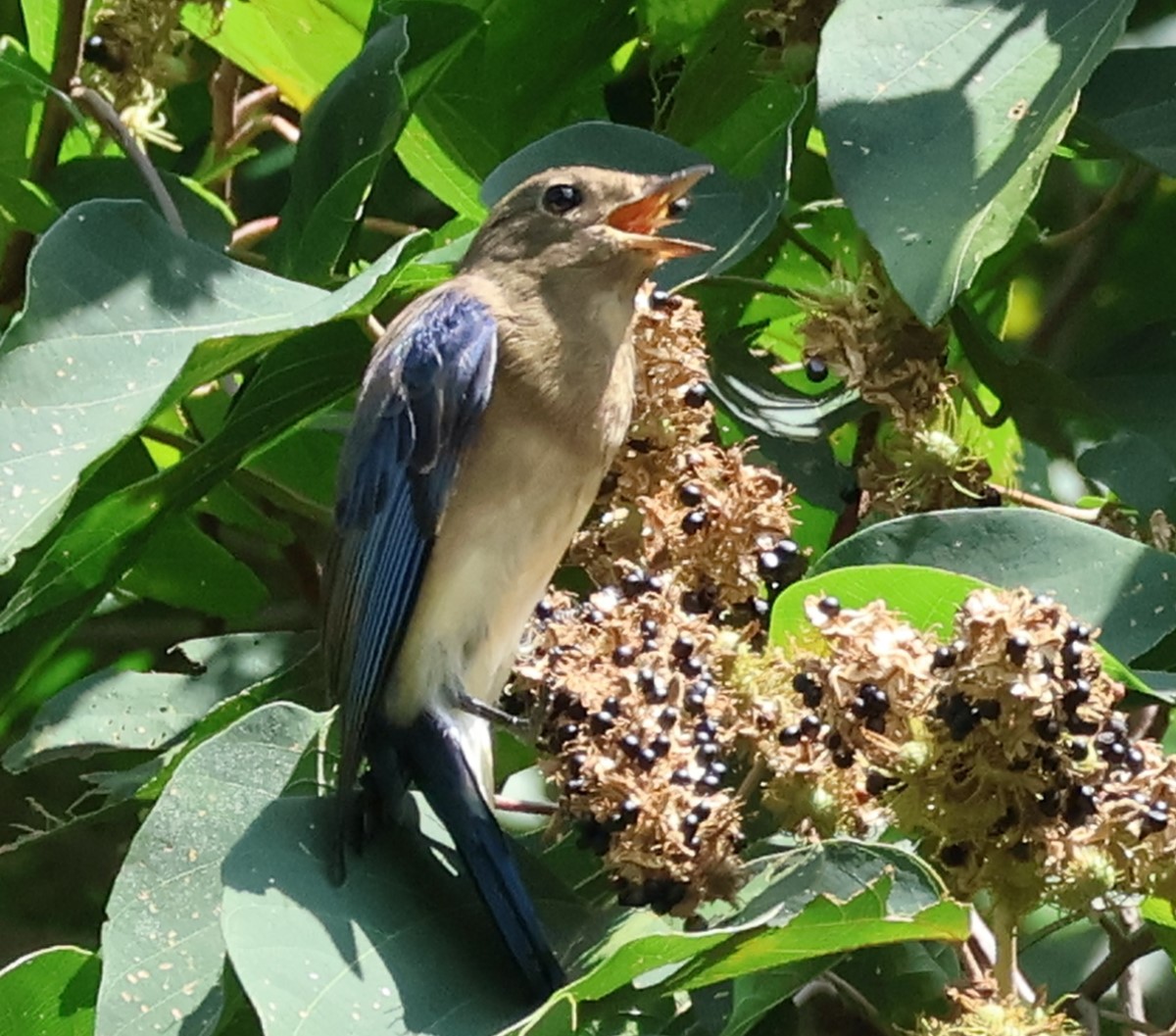
【Seedream 4(Dreamina)生成画像】
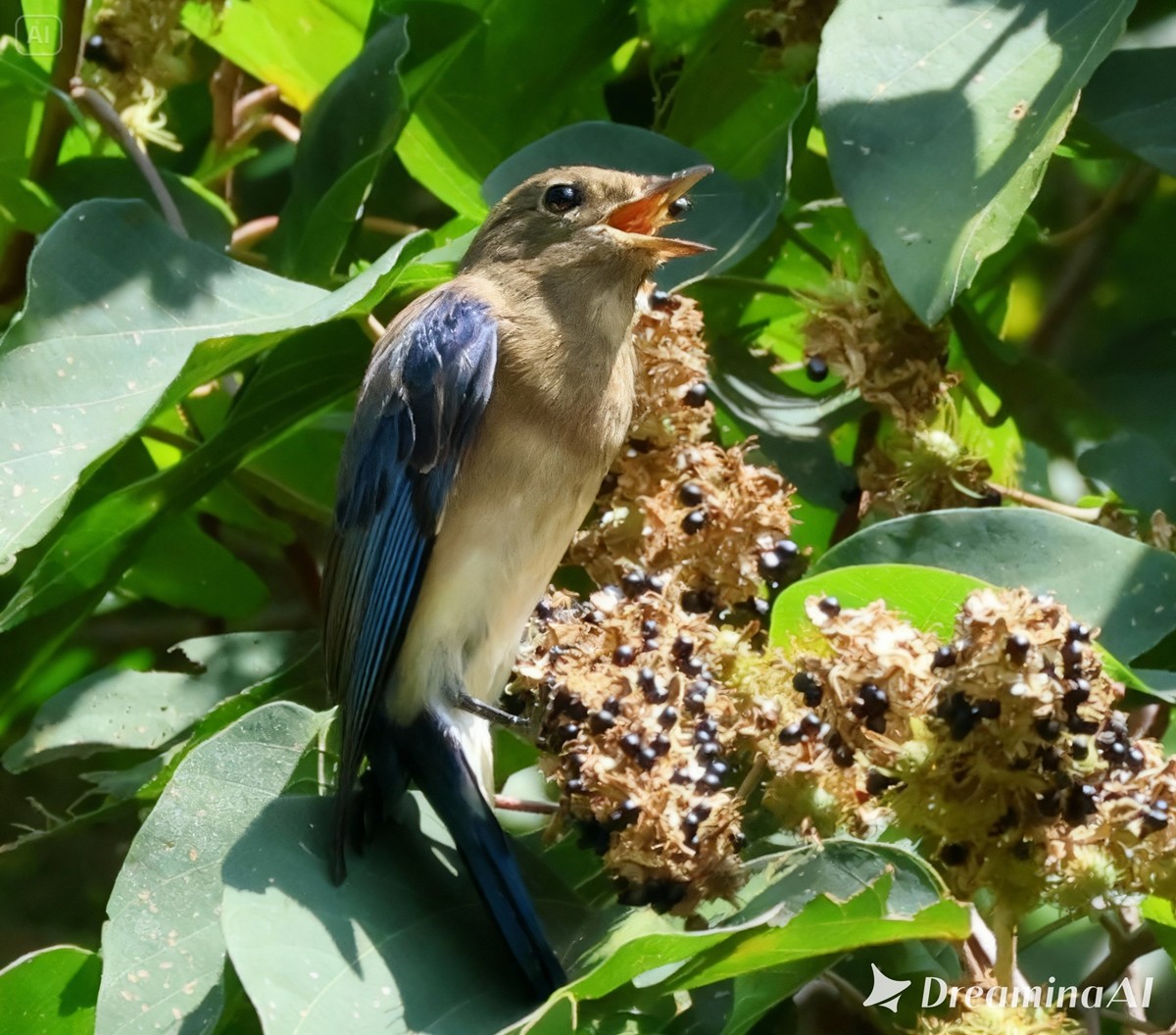
【オリジナル写真】
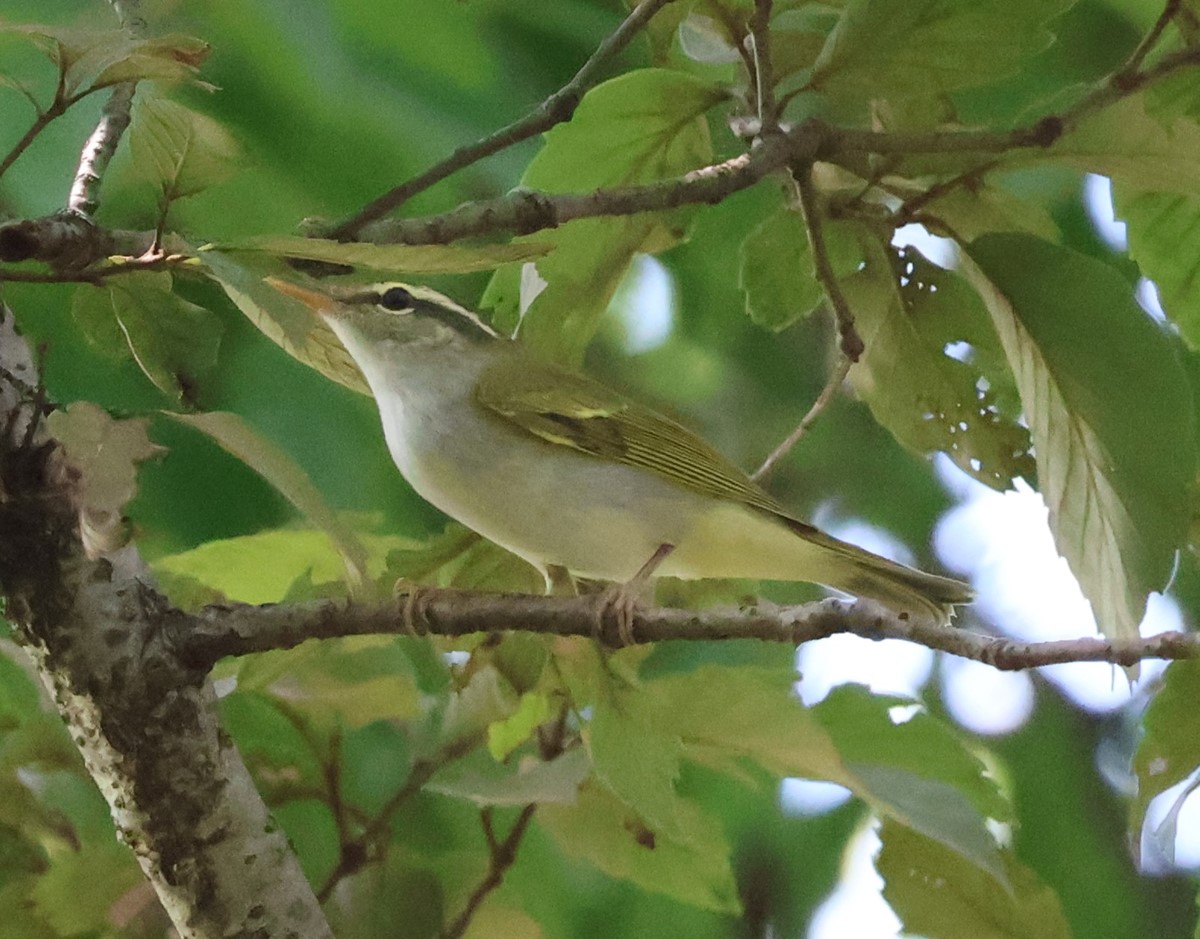
【Seedream 4(Dreamina)生成画像】
※ ちょっと、鮮やか過ぎるが。
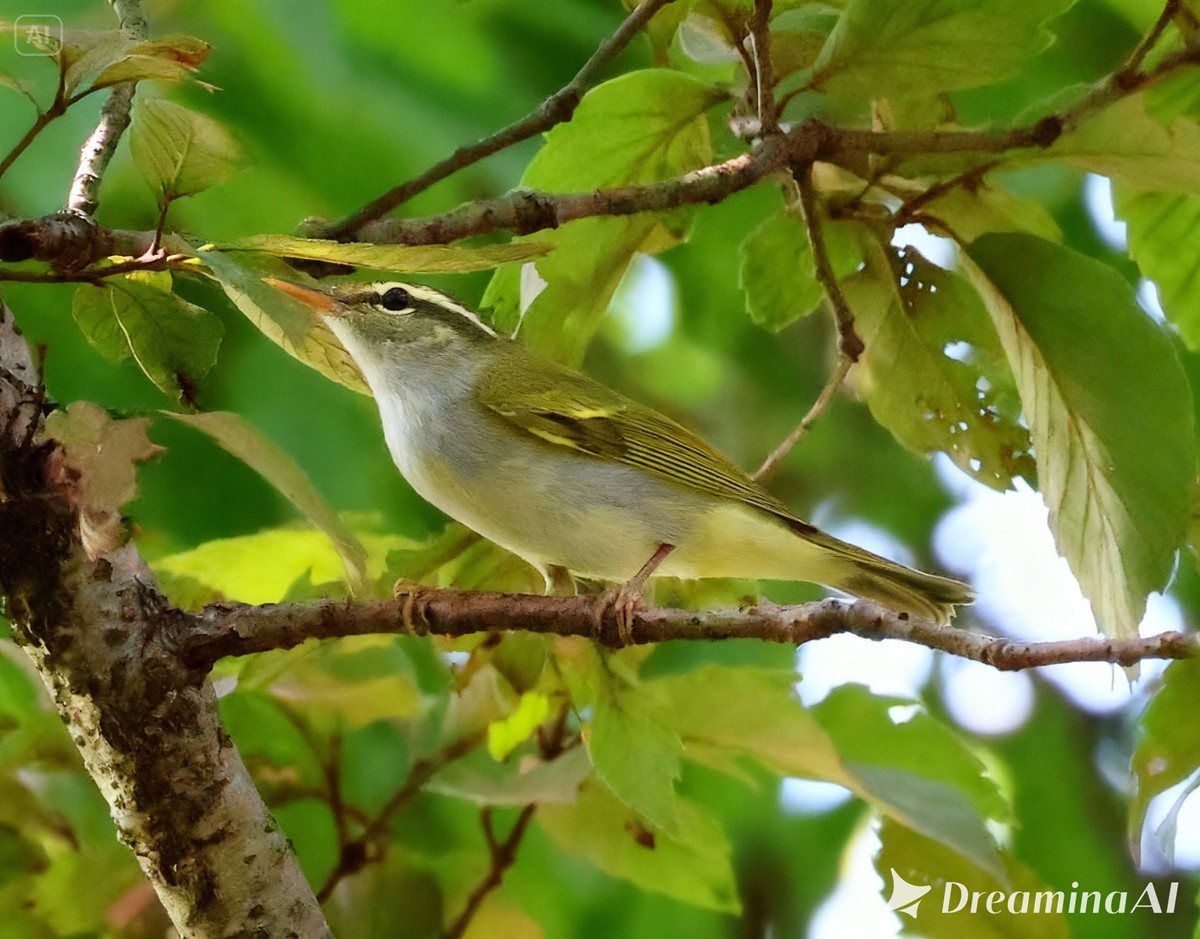
【オリジナル写真】
【Seedream 4(Dreamina)生成画像】
※ ちょっと加工しすぎかも。
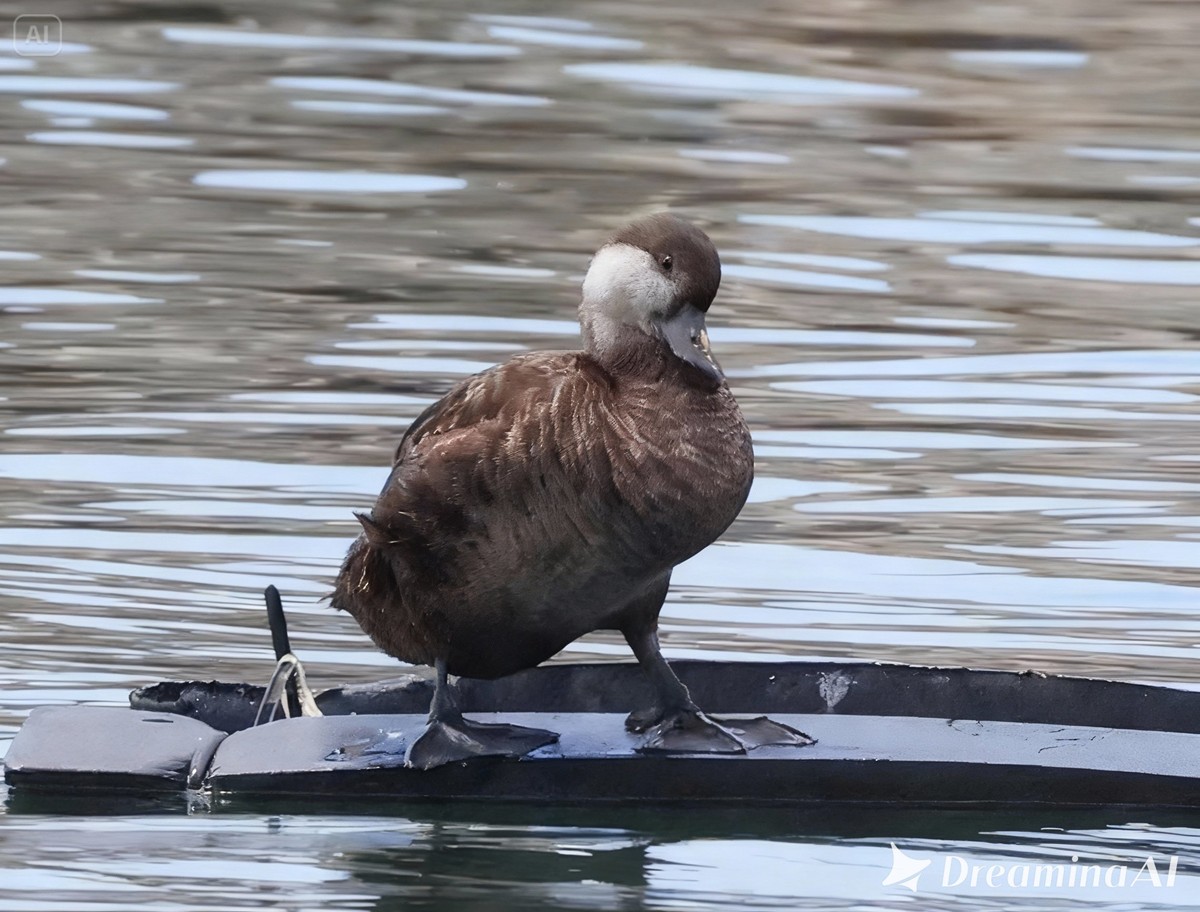
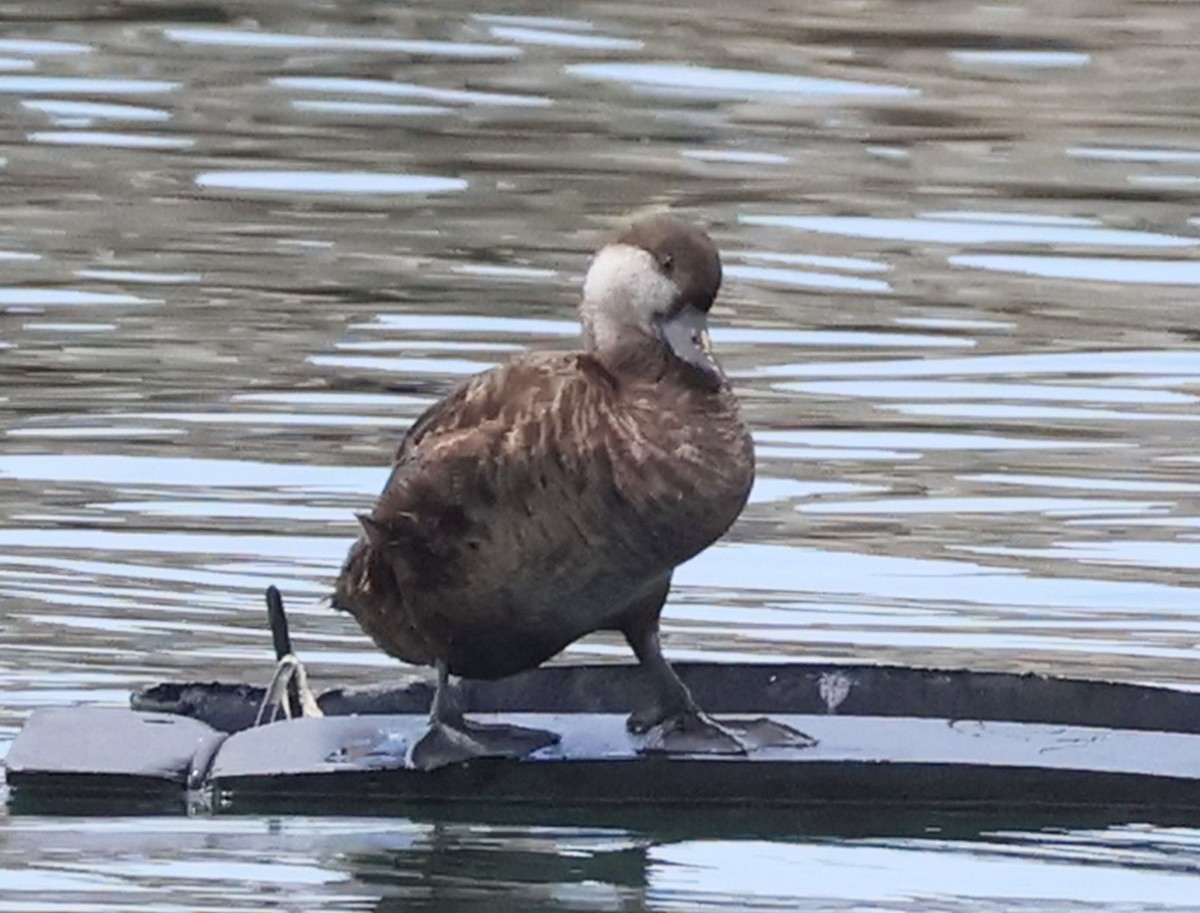
【オリジナル写真】
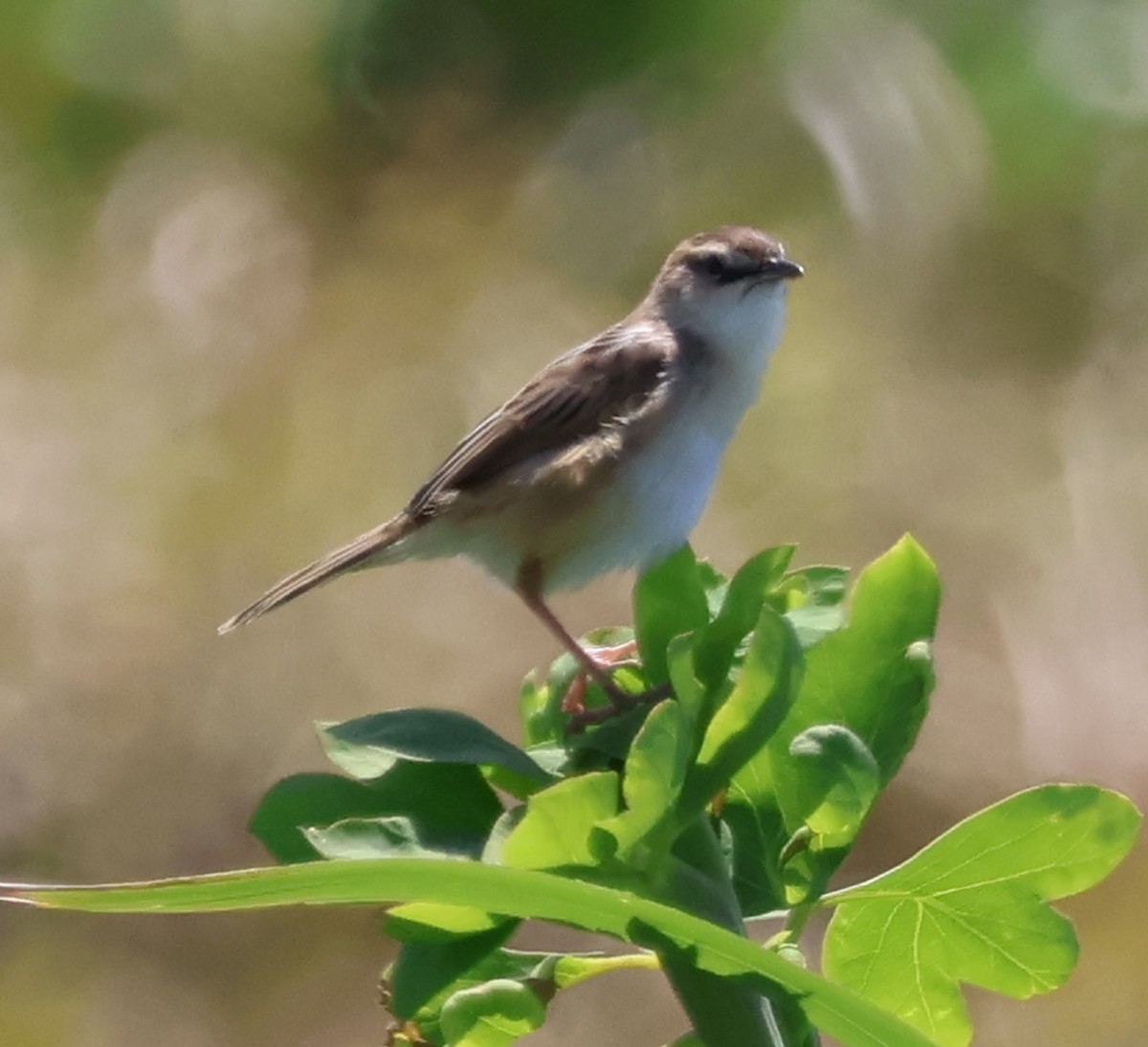
【Seedream 4(Dreamina)生成画像】
※ 加工しすぎ。色も鮮やかになりすぎ。
【オリジナル写真】
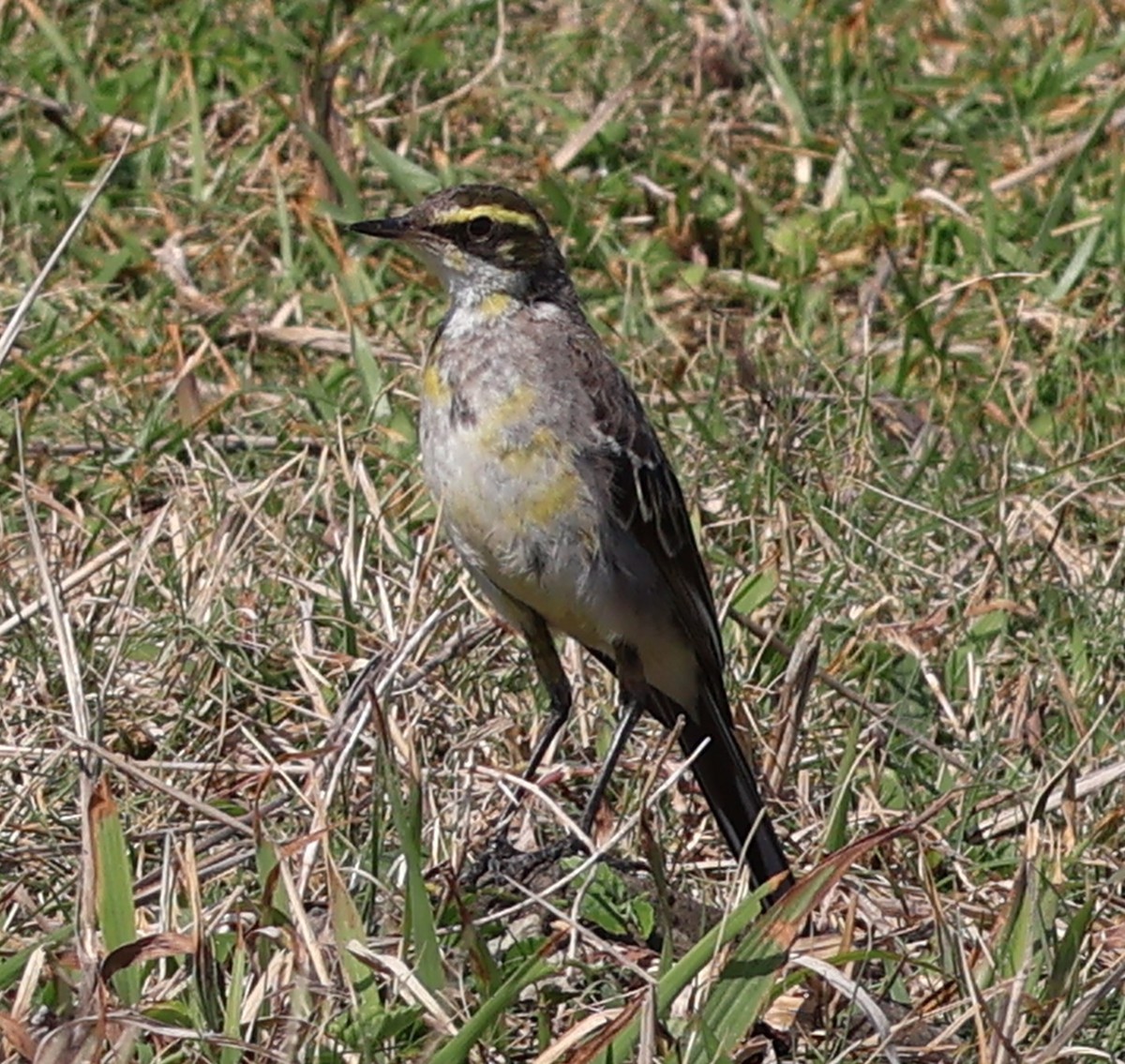
【Seedream 4(Dreamina)生成画像】
※ なぜか、生成される画像すべてがこんな感じの色になる。「色を変えないで」とか「色温度を変えないで」と追加で注文を付けても結果は変わらず。