Windows無料アプリ「GIMP」で写真のシミ消しを試した。
先程、「Windowsフォト」「Windows版 Photoshop Express」で、写真のシミ消しを試した。


今回、無料のWindowsアプリ「GIMP」で、写真のシミ消しを試した。
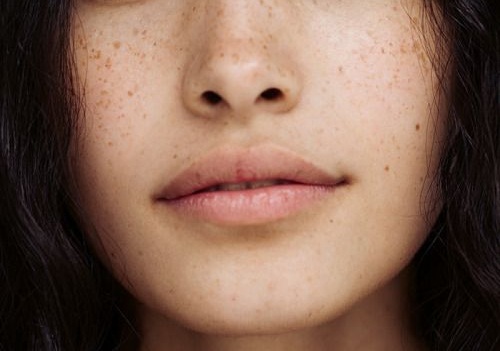
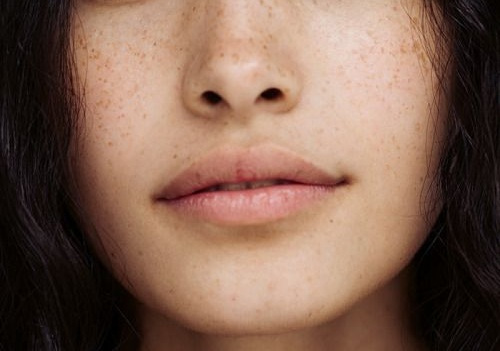
※ オリジナル写真はシミではなく「そばかす」の写真で代用。この女性の写真の場合、このそばかすが魅力なので、本来、修正は不要だが。あくまで素材として使わせてもらう。
「描画ツール」の「修復ブラシ」を使う。
- [ツール]→[描画ツール]→[修復ブラシ]

修復ブラシの種類やサイズを変更することができる。その場合は、「ツールオプション」を表示する。
- [ウィンドウ]→[ドッキング可能なダイアログ]→[ツールオプション]

デフォルトでは、「ブラシ:2.Hardness 050」になっている。

修復ソースとして、シミ消しに使う元の肌色を選ぶ。Ctrlキーをを押しながらマウスをクリックすると修復ソースが決まる。
次にシミの上でマウスをクリックすると修復ソースで上書きされる。広い範囲に適用するなら、ドラッグしても良い。
※ この方法だと修復したい場所の周りに適切な修復ソースがない時にもできる。

10箇所ほど、シミを消してみた。


写真のアート加工ブログ記事まとめ。このブログの「写真補正・加工ノウハウ記事一覧」は以下。 この中から、写真の明るさ・色補正、色加工記事をまとめたのが以下。 ■ 写真のアート加…晴歩雨描 ·