WordPress)設定まとめ。メディアライブラリを使うバージョン。
自宅のWindowsPCローカルにWordPressをインストールしている。

設定をいくつかやってみたので、備忘録としてまとめ。
※ メディアライブラリを使わない前提の設定まとめは以下。

1-A.外観テーマを「Semplicemente」に変更。

テーマ「Semplicemente」は、一部カスタマイズをした。
- [外観]>[カスタマイズ]>[ウィジェット]>[サイドバー]で、「最近の投稿」と「最近のコメント」を削除。
- [固定ページ]で、「サンプルページ」を削除。
- 記事一覧の「編集」と「続きを読む」を表示しないようにする。「\wp-content\themes\semplicemente\style.css」 の以下の部分を変更する。
footer.entry-footer {
	display: none;
	padding: 1.5em;
	border-top: 1px solid rgba(0,0,0,.05);
}
.entry-content {
	margin: 1.5em 0 1.5em 0;
	padding: 0 1.5em;
}
1-B.外観テーマを「Iconic One」に変更。カスタマイズも。
その後、テーマを「Iconic One」に変更した。
※ カスタマイズをいくつか行っている。詳細は以下の記事参照。

2.外観 > カスタマイズ > [追加CSS]へのCSS追加。
- アイキャッチ画像を記事本文内で表示しないようにする。
- 記事一覧の要約文をアイキャッチ画像の右に回り込ませる。
- ブログカードでショートコードを使用。
- ショートコードによるブログカードの画像を正方形にするためCSSを変更。

/* === テーマ「Iconic One」=== */
/* 記事一覧の要約を表示しない */
.entry-summary {
	display: none;
}
/* 個別記事内でアイキャッチ画像非表示 */
.entry-featuredImg {
	display: none;
}
/* 記事一覧のアイキャッチ画像を縮小して正方形に */
.entry-header img {
	width:120px;
	height:120px;
	object-fit:cover;
	margin-right:16px;
	float:left;
}
/* === テーマ「Semplicemente」=== */
/* アイキャッチ画像非表示 */
.entry-featuredImg {
	display: none;
}
/* 記事一覧の要約文をアイキャッチ画像の右に回り込ませる */
.entry-content > img {
	width:120px;
	height:120px;
	object-fit:cover;
	float: left;
	margin-right: 14px;
}
/* === ブログカードでショートコードを使用 === */
a.nm-card {
	border: 1px solid #e1e1e1;
	box-shadow: 0 3px 5px rgba(0, 0, 0, 0.22);
	display: block;
	padding: 20px;
	position: relative;
	-webkit-transition: 0.3s ease-in-out;
	-moz-transition: 0.3s ease-in-out;
	-o-transition: 0.3s ease-in-out;
	transition: 0.3s ease-in-out;
	width: 100%;
	text-decoration: none;
}
a.nm-card:hover {
	box-shadow: none;
	opacity: .8;
}
.nm-card-box {
	display: -webkit-flex;
	display: -moz-flex;
	display: -ms-flex;
	display: -o-flex;
	display: flex;
}
.nm-card-title {
	font-size: 18px;
	font-weight: 600;
	color: #428bca;
	padding-bottom: 5px;
}
.nm-card-thumbnail {
	flex: 1;
	margin-right: 15px;
	padding-top: 5px;
}
/* ブログカードの画像を正方形に */
.nm-card-thumbnail img {
	width:120px;
	height:120px;
	object-fit:cover;
}
.nm-card-content {
	flex: 2.5;
}
.nm-card-excerpt {
	color: #808080;
	font-size: 13px;
	padding-bottom: 15px;
}
.nm-card-site {
	border-top: dashed 1px #a4a4a4;
	color: #b2b2b2;
	font-size: 11px;
	text-align:right;
	padding-left: 5px;
}
.nm-card-site img {
	margin-right: 5px;
	vertical-align: bottom;
	width: 20px;
}
@media (max-width: 980px) {
	.nm-card-excerpt {
		border: none;
	}
}
@media (max-width: 640px) {
	a.nm-card {
		padding: 10px 10px 20px 10px;
	}
	.nm-card-thumbnail {
		margin-right: 10px;
		padding-top: 10px;
	}
	.nm-card-title {
		font-size: 14px;
	}
	.nm-card-excerpt {
		display: none;
	}
}
3.「wp-content\themes\テーマフォルダ\content.php」
- 記事一覧にアイキャッチ画像を表示させる。(テーマ「Semplicemente」の場合)

「content.php」の以下の部分に、「the_post_thumbnail('thumbnail');」を追加する。
<div class="entry-content">
	<?php the_post_thumbnail('thumbnail'); /* !追加したアイキャッチ画像表示タグ */ ?>
	<?php the_excerpt(); ?>
	<?php
		wp_link_pages( array(
			'before' => '<div class="page-links">' . esc_html__( 'Pages:', 'semplicemente' ),
			'after'  => '</div>',
		) );
	?>
</div><!-- .entry-content -->
4.「wp-content\themes\テーマフォルダ\functions.php」
- ブログカードでショートコードを使用。
- 余分なサイズの画像自動生成を停止する。

「functions.php」に以下のコードを追加。
//ブログカードのレイアウトを生成
function nm_create_blogcard_layout($url, $title, $excerpt, $image_url, $site, $prefix) {
	return '<a href="'. $url .'" class="'. $prefix .'-card" target="_blank" rel="noopener noreferrer">' .
			   '<div class="'. $prefix .'-card-box">' .
				   '<div class="'. $prefix .'-card-thumbnail">' .
					   '<img src="' . $image_url . '" alt="' . $title . '"/>' .
				   '</div>' .
				   '<div class="'. $prefix .'-card-content">' .
					   '<div class="'. $prefix .'-card-title">'. $title .' </div>' .
					   '<div class="'. $prefix .'-card-excerpt">'. $excerpt .'</div>' .
					   '<div class="'. $prefix .'-card-site">'. $site .'</div>' .
				   '</div>' .
			   '</div>' .
		   '</a>';
}
//記事の文章を抜粋して取得する
function nm_get_excerpt_post( $post_id, $length = 55 ) {
	//指定された投稿を取得
	$post = get_post( $post_id );
	//投稿からショートコードを削除
	$post_non_code_content = strip_shortcodes( $post->post_content );
	//指定した文字列文返却する
	return wp_trim_words($post_non_code_content, $length);
}
//ショートコード
function nm_create_blogcard($atts) {
	//imageがない場合の画像の設定
	$no_image = "";
	//エラーになった時の文字を指定しておく
	$err_msg = "<p>ブログカード取得失敗</p>";
	//初期値を設定して連想配列($atts)を変数($url, $title, $excerpt)に変換
	extract(shortcode_atts(array('url'=>"", 'title'=>"", 'excerpt'=>"", 'length'=>55, 'image_url'=>"", 'site'=>"", 'prefix'=>"nm" ), $atts));
	//エラーチェック(urlが空の場合) エラー表示
	if (empty($url)) return $err_msg;
	//urlからpostIDを取得
	$post_id = url_to_postid($url);
	//タイトルの取得(title未設定の場合)
	if (empty($title)) $title = esc_html(get_the_title($post_id));
	//記事の抜粋
	if (empty($excerpt)) $excerpt = esc_html(nm_get_excerpt_post($post_id, $length));
	//指定イメージがない場合、アイキャッチ画像を取得する
	if (empty($image_url)) {
		//アイキャッチ存在チェック
		if (has_post_thumbnail($post_id)) {
			//アイキャッチ取得
			$image = wp_get_attachment_image_src(get_post_thumbnail_id($post_id),'medium');
			$image_url = $image[0];
		} else {
			$image_url = $no_image;
		}
	}
	if (empty($site)) $site = $url;
	//ブログカードのレイアウトを作成
	$blogcard = nm_create_blogcard_layout($url, $title, $excerpt, $image_url, $site, $prefix);
	//ショートコードを呼び出したところに挿入する場合、returnで返す。
	return $blogcard;
}
add_shortcode("nmblogcard", "nm_create_blogcard");
「functions.php」の以下の行をコメントアウトする。
// add_image_size( 'normal-post' , 720, 9999);
5.余分なサイズの画像自動生成を停止する。
以下の設定をする。
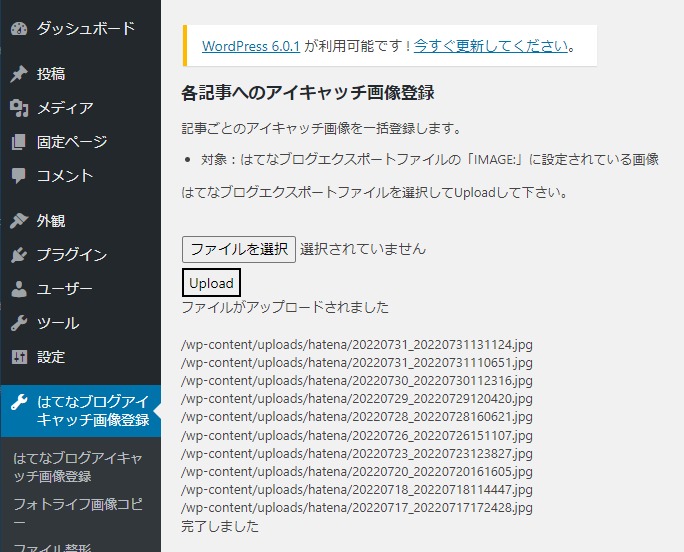
6.プラグインツールの追加。

99.【番外編】WordPressのデータベース変更。
「wp-config.php」ファイルの「DB_NAME」を変更する。
\xampp\htdocs\wordpress\wp-config.php
/** WordPress のためのデータベース名 */
define('DB_NAME', 'wp_test');

/** MySQL データベースのユーザー名 */
define('DB_USER', 'root');

/** MySQL データベースのパスワード */
define('DB_PASSWORD', '*****');
WordPressのデータベース変更。昨日、自宅のWindowsPCに WordPress をインストールした。 WordPress 用のデータベースを切り替えてみる。 http…晴歩雨描 · 
