WordPress)画像格納ディレクトリ確認。はてなブログからのインポートテスト。
先日、自宅のWindowsPCにWordPressをインストールした。

WordPressのデータベース変更。昨日、自宅のWindowsPCに WordPress をインストールした。 WordPress 用のデータベースを切り替えてみる。 http…晴歩雨描 · 
画像格納ディレクトリ確認、はてなブログからのインポート、他、試しごとの備忘録。
【デザイン変更】
ダッシュボードの「外観」で「テーマ」を選択。

シンプルなテーマ「Twenty Sixteen」にしてみた。3カラムではあるが。

【投稿写真画像の格納場所】
写真画像を投稿して、どこに格納されるのか確認してみた。
「wp-content\uploads」フォルダー下の「年\月」単位のフォルダーに格納される。
\xampp\htdocs\wordpress\wp-content\uploads\2022\08

【はてなブログからのインポート】
はてなブログでエクスポートしたMT(MovableType)形式のテキストファイルをインポートする。
「ツール」の「Movable Type と TypePad」の「今すぐインストール 」を実行。

「インポーターの実行」が表示されるので実行。

「Movable Type もしくは Typepad のインポート」画面が出る。
はてなブログでエクスポートしたMT(MovableType)形式のテキストファイルを選択して「ファイルをアップロードしてインポート」を実行。
※ インポートファイルは最大サイズ2MBと出るが、追加で複数ファイルをインポートできる。ちゃんと日付順に表示される。

インポート完了画面。

はてなブログと似たイメージにインポートできた。
各記事のURLは以下のように変換される。
https://2ndart.hatenablog.com/entry/2022/07/31/113041
↓↓↓
http://localhost/wordpress/2022/07/31/2022-07-31-113041/
写真・画像は「はてなフォトライフ」にリンクされた形になる。
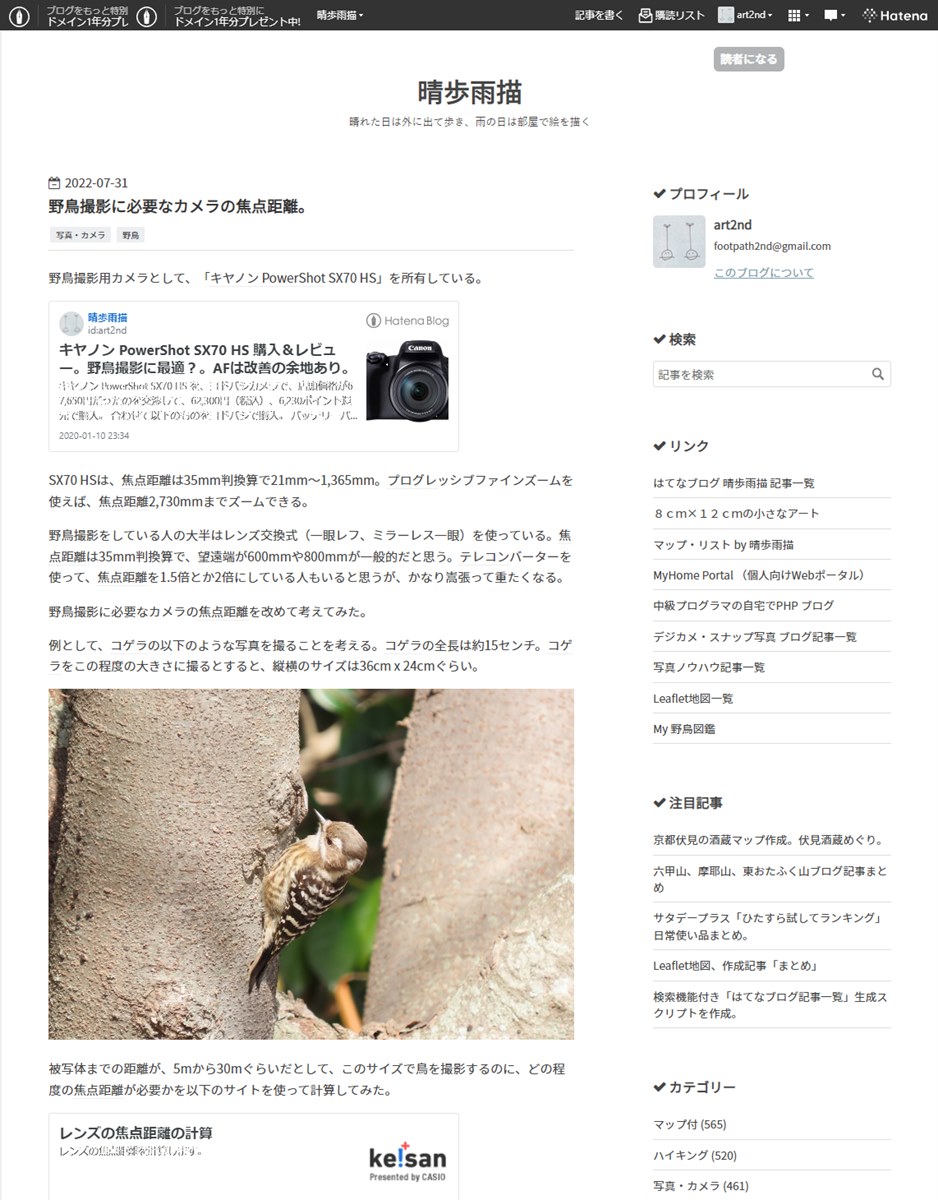
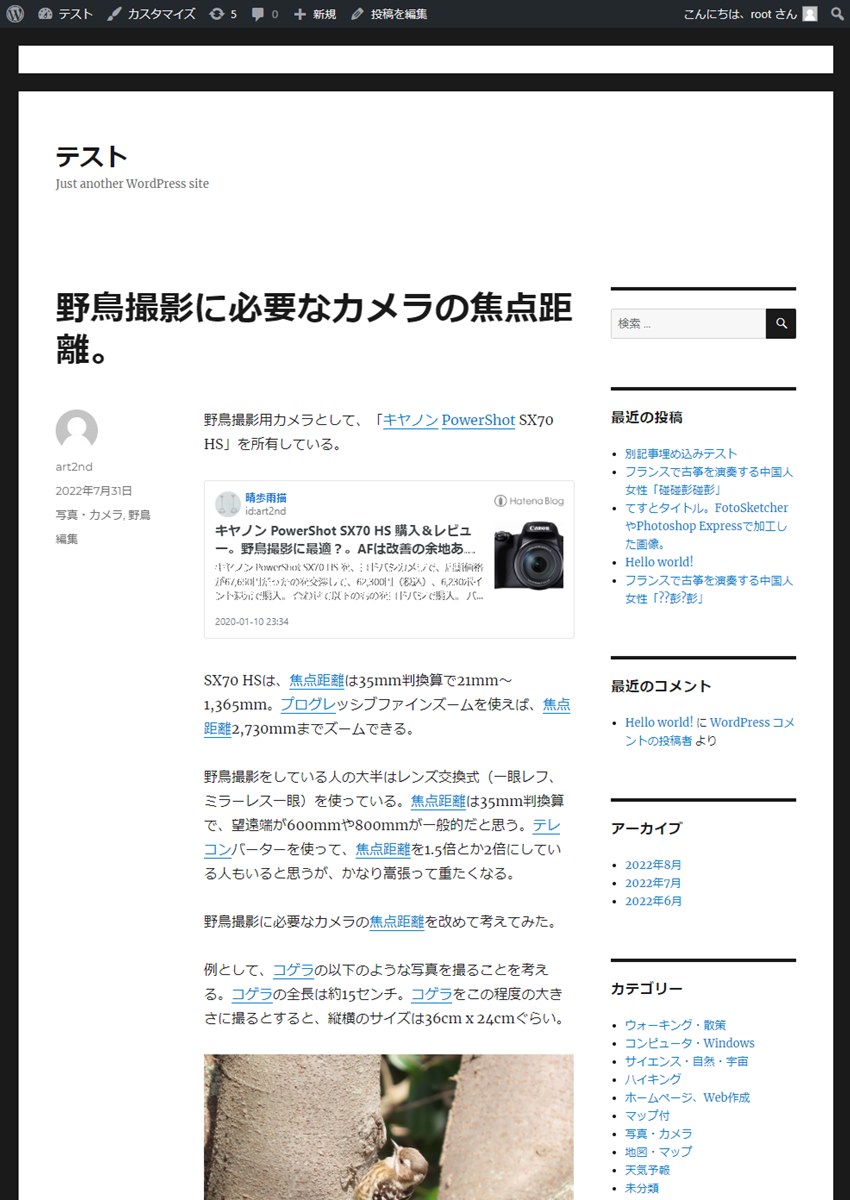
はてなブログ埋め込みリンクやYouTube画像埋め込みリンクもそのままインポートされる。
※ はてなブログ内埋め込みリンクは、はてなブログに依存したままになる。