写真でアート:GIMPを使って、写真画像の一部を透過にして、別の画像と重ね合わせ合成してアートを作成する。レイヤー使用。
GIMPを使って、写真の一部を透過にして、別の画像と合成してみた。
オリジナル画像は、GIMPのプラグイン「G'MIC」を使って写真を加工したものを使用。

【オリジナル画像】

1.透過手順
まず、GIMPで、白っぽい背景色部分を透過にする。
手順は以下。
- メニュー[ツール]→[選択ツール]→[色域を選択]
で、白っぽい部分をマウスでドラッグしながら、選ぶ。選ぶ範囲は任意だが、少しコツがいる。

選択が終わったら、以下の手順を実行すると、選択した部分が透過色になる。
- メニュー[レイヤー]→[透明部分]→[アルファチャンネルの追加]
- メニュー[編集]→[消去]
この状態の画像を一旦保存する。透過色を保存するためには、ファイルの拡張子をpngにする。

2.合成手順
合成する背景画像をドラッグ&ドロップで読み込む。
背景画像の上に、前景画像をドラッグ&ドロップで読み込む。新しいレイヤーとして前景画像が追加される。
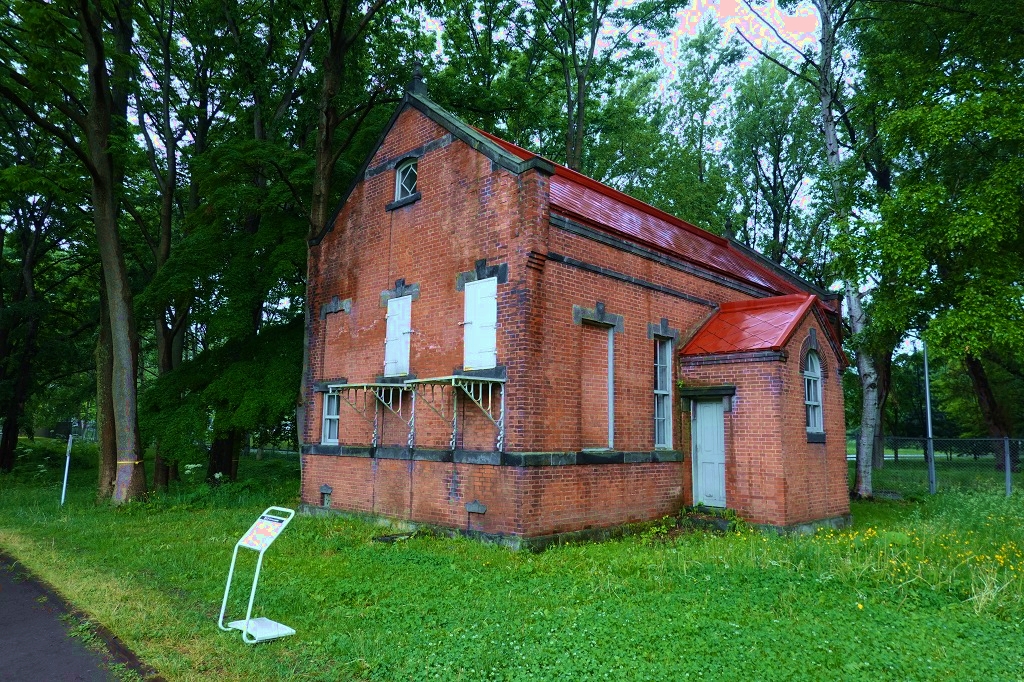
【背景用の画像】

合成したイメージが表示される。
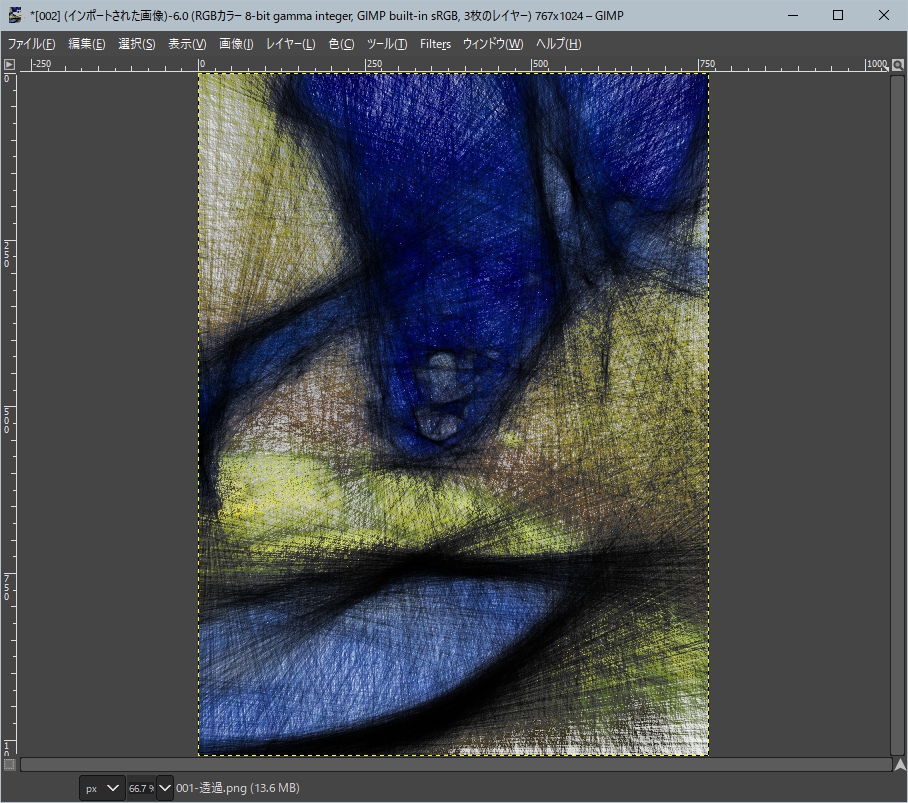
画像をjpgまたはpngでエクスポートすれば、合成画像が得られる。

レイヤーダイアログを表示する。
- メニュー[ウインドウ] →[ドッキング可能なダイアログ]→[レイヤー]

合成のモードを変えてみる。
- モード[乗算]/[Mulitiply]

- モード[ハードライト]/[Hard light]

- モード[Vivid light]


GIMPで、写真の歪み(ゆがみ)を補正する。Windowsアプリ「 GIMP 」で、写真の歪みを補正する。 例えば、以下のような歪んだ写真を補正する。 操作は簡単。 メニュー[ツール]…晴歩雨描 · 


