写真をビビッドに加工する。彩度調整を「GIMP」と「JTrim」で試してみる。色加工。
写真をビビッドに加工するのにとりあえず手っ取り早いのは、彩度を上げること。
彩度調整をWindowsアプリ「JTrim」と「GIMP」で試してみた。GIMPでは彩度調整のパラメーターが複数ある。
検証のため、彩度をかなり大幅にアップさせてみた。
※ 英語で彩度は「chroma」と「saturation」の2つの言い方があるようだ。
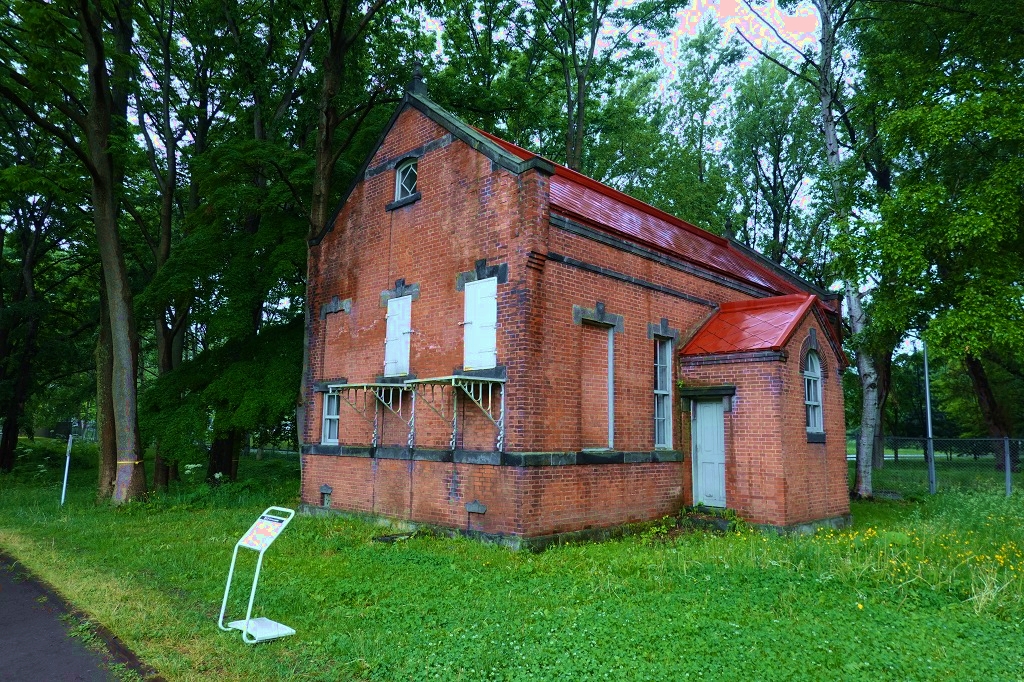
【オリジナル画像】

1.「JTrim」で調整
- メニュー[カラー]→[HSVカラー調整]
で、彩度をアップさせる。

JTrimで彩度をアップさせた結果が以下。画像上部の青空のあたりが違和感のある画質になってしまった。
2.「GIMP」パラメーター「Hue-Chroma」で彩度調整
- メニュー[色]→[Hue-Chroma]
で、彩度をアップさせる。

「GIMP」パラメーター「Hue-Chroma」で「Chroma」を調整して彩度をアップさせた結果が以下。空や窓枠などに水色が強く出て違和感のある画質。

3.「GIMP」パラメーター「Saturation」で彩度調整
- メニュー[色]→[Saturation]
で、彩度をアップさせる。

「GIMP」パラメーター「Saturation」で彩度をアップさせた結果が以下。自然な感じ。

4.「GIMP」パラメーター「Hue-Saturation」で彩度調整
- メニュー[色]→[Hue-Saturation]
で、彩度をアップさせる。

「GIMP」パラメーター「Hue-Saturation」の「Saturation」で彩度をアップさせた結果が以下。自然な感じ。3.の「Saturation」に比べて芝や樹々の緑が明るい。

結果としては、「JTrim」での彩度調整は画質に違和感が生じた。
「GIMP」の複数あるパラメーターでも、画質に違いが生まれた。オリジナル画像によって、どのパラメーターを使うのが良いのかは違うのかも知れないが、パラメーター「Saturation」か、パラメーター「Hue-Saturation」が良さそうな感じ。
パラメーター「Hue-Saturation」なら、色相(Hue)や明度(Lightness)も併せて調整ができる。
「GIMP」の「Hue-Saturation」で他の写真でも試してみた。大幅に彩度をアップさせても、比較的自然な色に仕上がる。
RAWデータを使わなくてもJPEGでも十分に調整が効く。


GIMPで、写真の歪み(ゆがみ)を補正する。Windowsアプリ「 GIMP 」で、写真の歪みを補正する。 例えば、以下のような歪んだ写真を補正する。 操作は簡単。 メニュー[ツール]…晴歩雨描 · 


