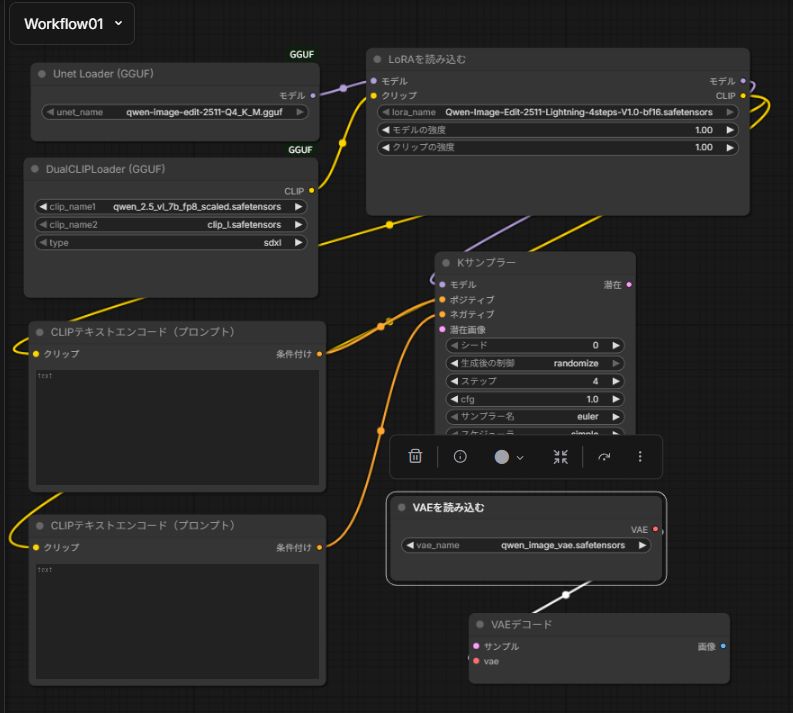
ローカル画像生成AI:RTX3050)Pinokio+Stable Diffusion WebUI Forge+FLUX NF4 構築。
先日、静止画から動画生成できる環境を、Pinokio+Wan2GP+Fun InP image2video 1.3Bで構築した。
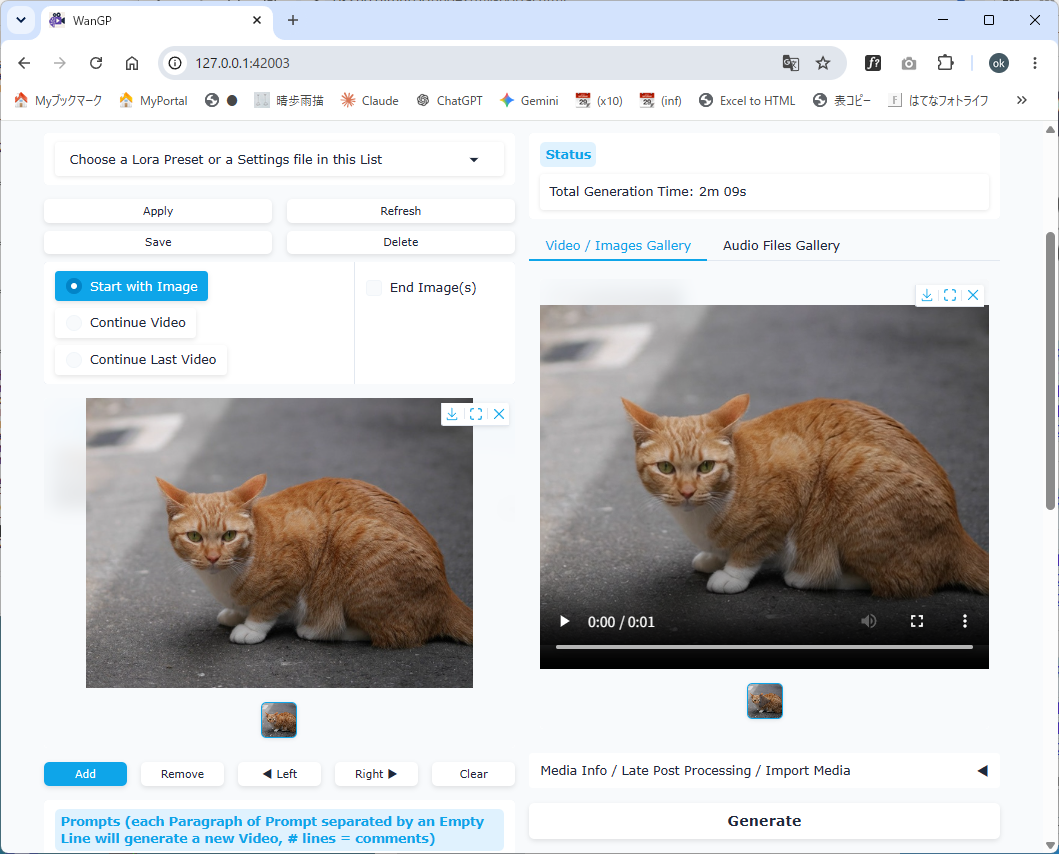
今回、Pinokio環境ベースで、静止画生成環境を構築。
■ 使うPCのスペック
画像生成AIをローカルで行うPCとしては最低限レベル。
| CPU | インテル Core i5-14500T (14コア(6P+8E)/1.7GHz) |
|---|---|
| GPU | NVIDIA GeForce RTX 3050 LP 6GB |
| メモリ | 32GB |
| ストレージ | 1TB M.2 SSD PCI Express x4対応(Gen4対応) |
| OS | Windows 11 Pro 64bit |
■ 構築する静止画像生成環境
- Pinokio:AIアプリをインストール・管理・起動するためのランチャー/管理環境
- Stable Diffusion WebUI Forge:画像生成AIを操作するためのWebブラウザー型のユーザーインターフェース(実行環境)
- FLUX NF4:Forgeで使用する画像生成AIモデル。通常のFLUXより軽量な4bit量子化版で、RTX 3050 6GBのようなVRAMが少ないGPUでも動かしやすい
■ 「Stable Diffusion WebUI Forge」インストール
Pinokioは、既にインストールされている環境からスタート。
※ 自分のPCでは、以下のディレクトリにPinokioがインストールされている。
D:\MyData\Pinokio
Pinokioを起動し、「Explorer」をクリック。
「Forge」を検索。

一番上の「Forge」をクリック。
- Forge pinokiofactory/stable-diffusion-webui-forge v2.0 Featured
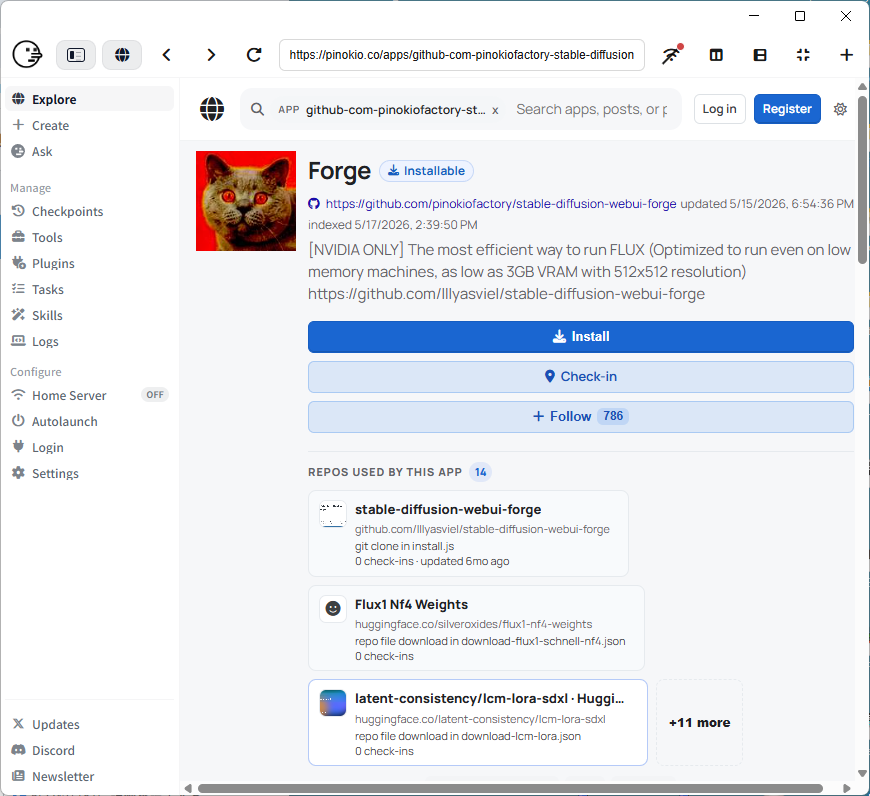
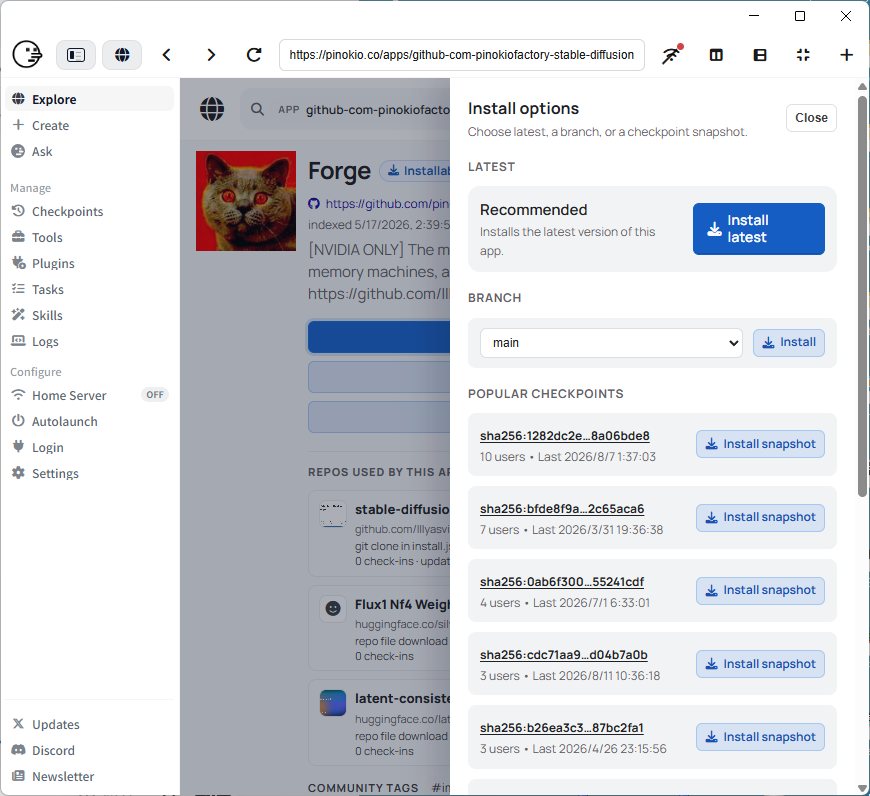
画面中央の青い「Install」。
以下の画面が出たら、変更せずに、「Download」。
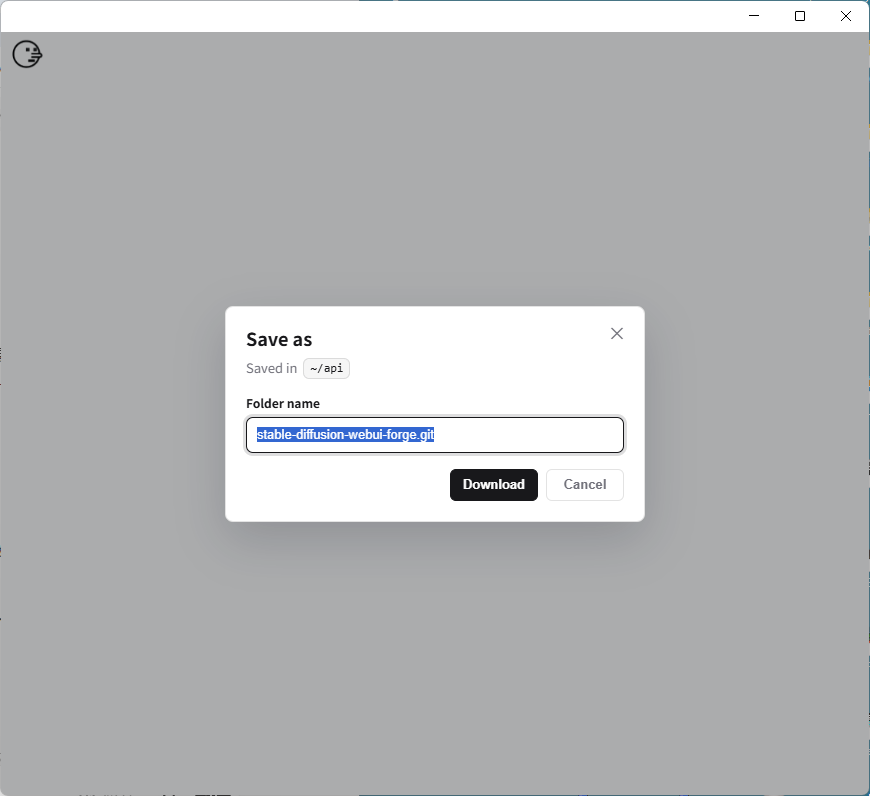
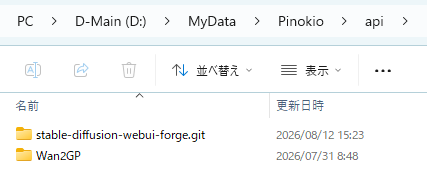
以下のディレクトに「Stable Diffusion WebUI Forge」がインストールされる。
~/api
└─ stable-diffusion-webui-forge.git
自分のPCでは、「D:\MyData\Pinokio\api\stable-diffusion-webui-forge.git」
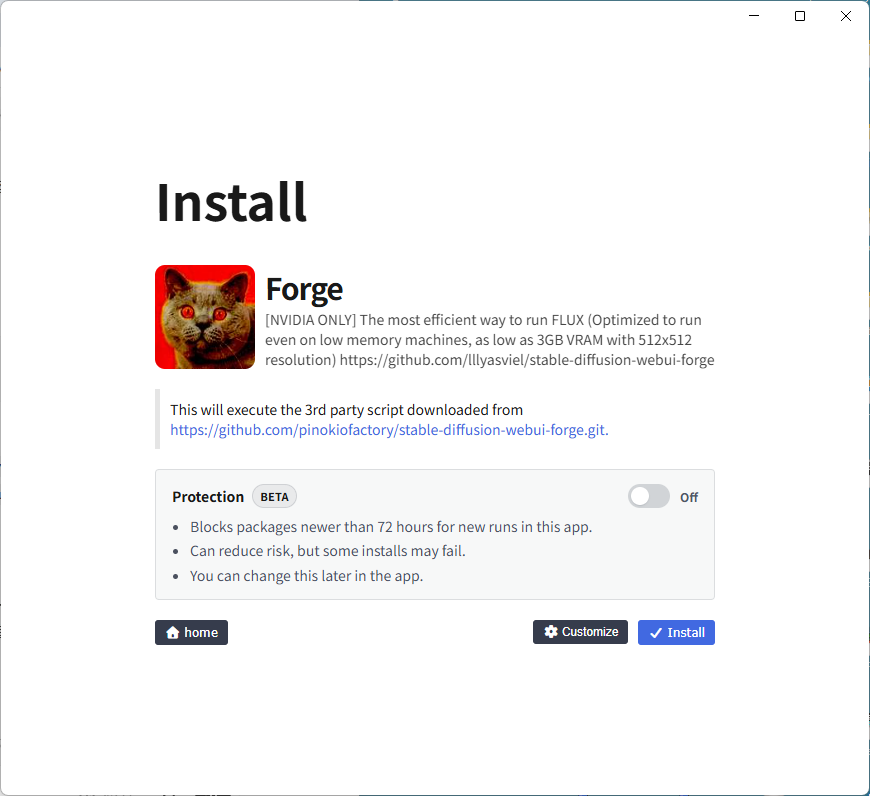
Protectionは Off のままで「✓ Install」。
以下のような画面が順次表示されて、10分程度かかる。
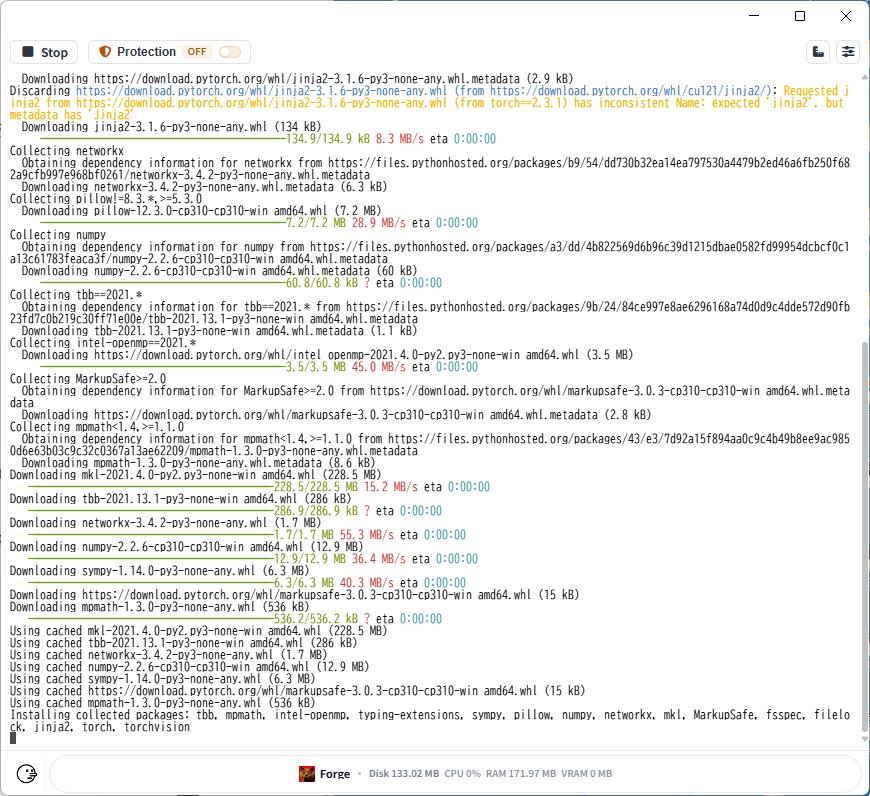
「Stable Diffusion WebUI Forge」インストール完了すると、以下の画面になる。
「Forge」が最初からFLUX向けの設定で起動している。「FLUX NF4」がすでに入っている。
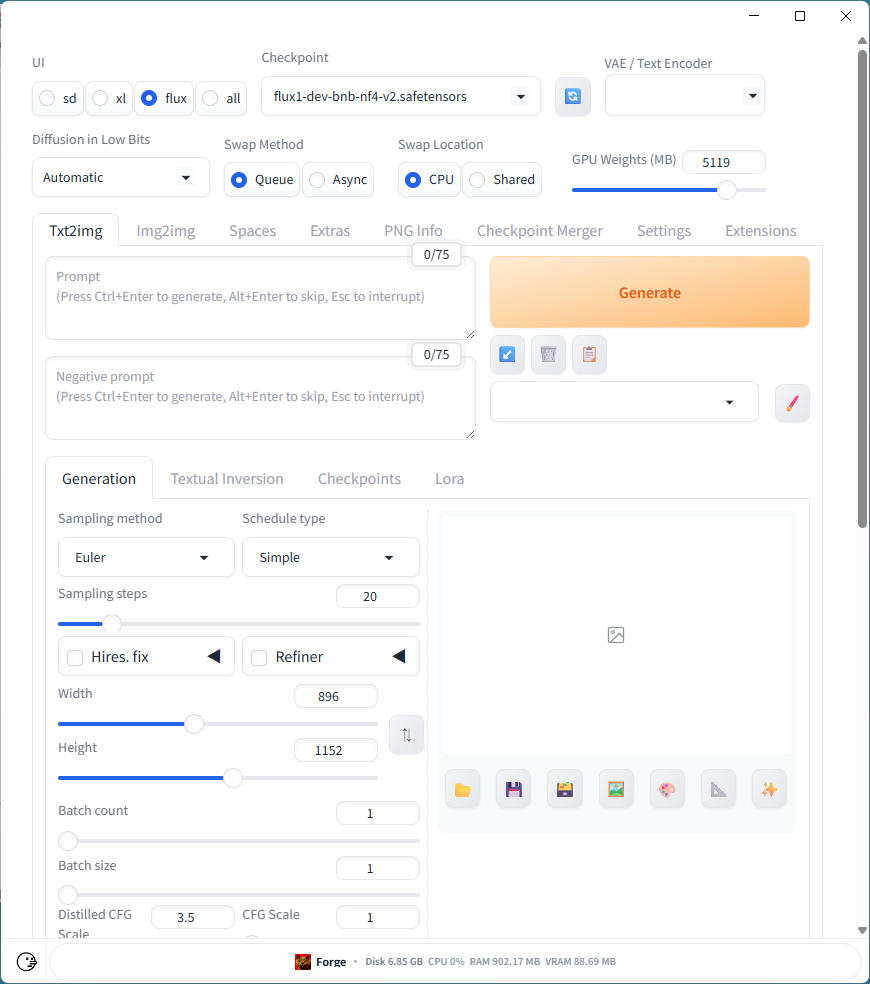
| 項目 | 設定 |
|---|---|
| Checkpoint | flux1-dev-bnb-nf4-v2.safetensors |
| GPU Weights | 5119 MB |
| Swap Method | Queue |
| Swap Location | CPU |
| Sampling steps | 20 |
| Width | 896 |
| Height | 1152 |
| Batch count | 1 |
| Batch size | 1 |
最初のテストで、Width×Height を、512×512 にして人物を生成したら、顔が崩れた。
- Width×Height:768×1024
- Sampling Steps:20 → 25
設定を上記のように変えて、プロンプトに以下を入れて「Generate」。
※ プロンプトは英語でないと期待通りの画像にはならない。
realistic photo,
a cute Japanese girl in her 30 s,
fashionable clothes,
full body,
smiling,
walking on a old city street,
bright daytime
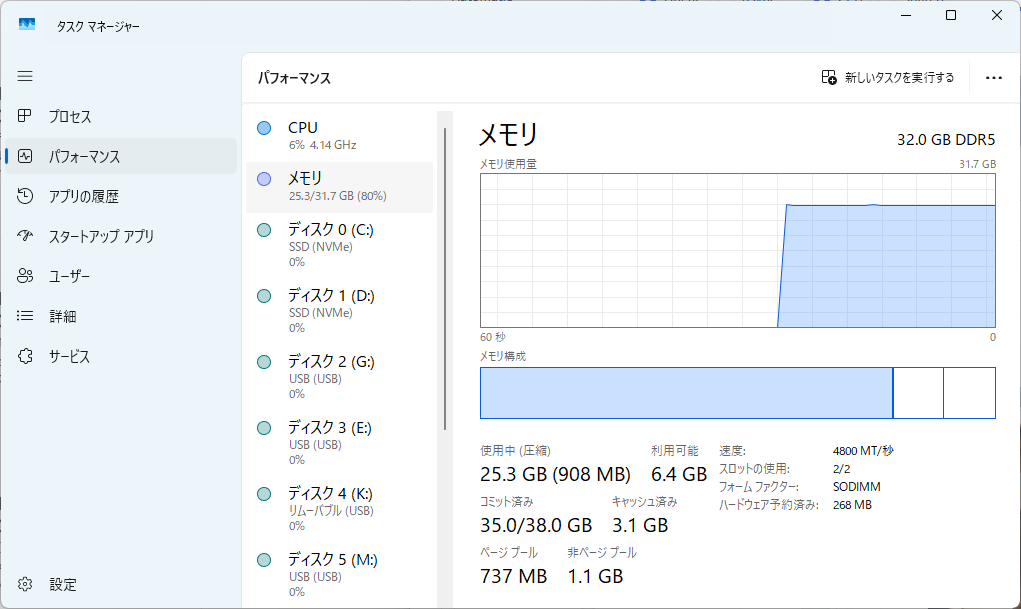
数分程度で生成される。

解像度を少し上げてみた。
- Width×Height:800×1200

生成AIっぽさが残る画質となった。自分のPC環境では、この程度が限界か。
プロンプトを変えてみた。
A full-body shot of a woman in her 20s wearing a white dress.
The background is a refreshing highland landscape.
A realistic photograp.

同じプロンプトで再度、試してみた。

■ Pinokio 2回目以降の使い方
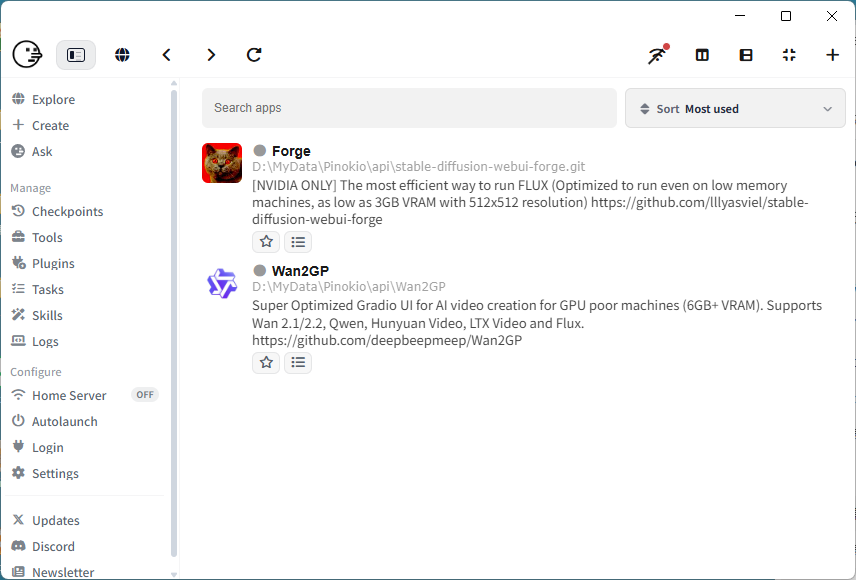
Pinokio を起動すると、以下の画面になる。
「Forge」クリック。
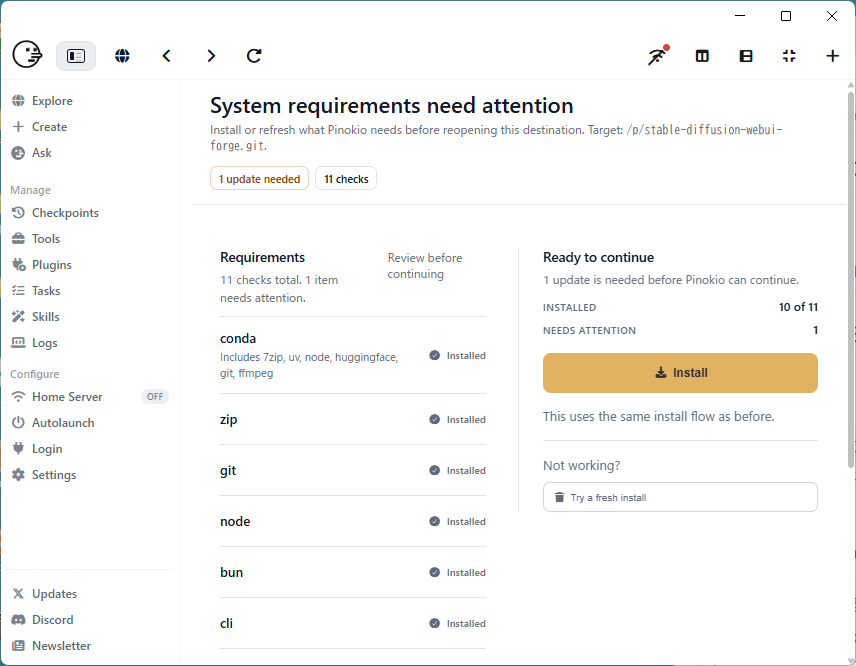
次の画面になる場合があるが、「Install」を押して大丈夫。
不足している/更新が必要な依存環境をPinokioがインストール・更新する処理が始まる。
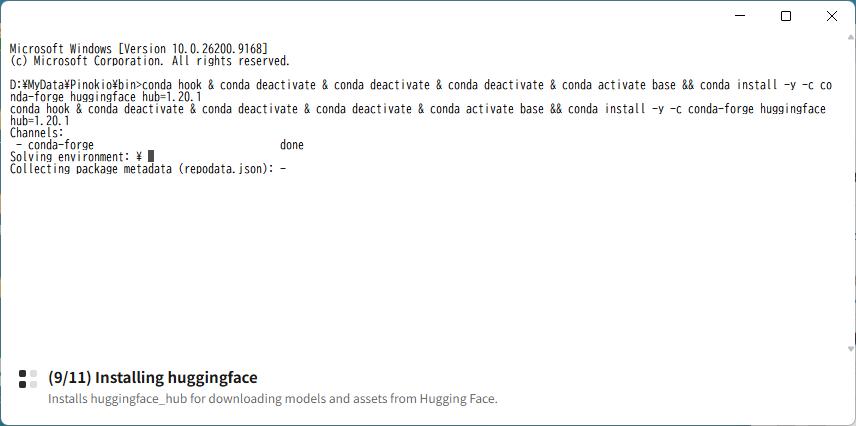
Forgeの起動画面に戻り、ForgeのWeb UIが開く。
■ 削除ファイル
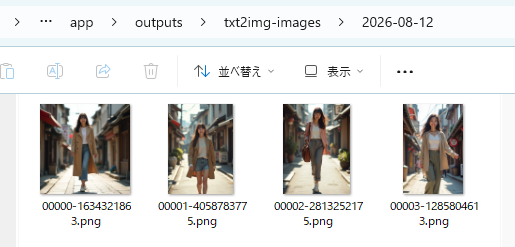
以下のディレクトリに、生成された画像が残るので、必要なければ削除。
D:\MyData\Pinokio\api\stable-diffusion-webui-forge.git\app\outputs\txt2img-images