ローカル動画生成AI:RTX3050)静止画から動画生成できる環境構築。ComfyUI使わないFramePack公式 One-Click版。メモリ32GBでは使い物にならず。
PCローカルWindows上で、静止画から動画生成できる環境構築を検証。
ComfyUIなどを使わなくてもよい、環境構築が簡単な「FramePack公式 One-Click版」で検証。
■ 使うPCのスペック
画像生成AIをローカルで行うPCとしては最低限レベル。
| CPU | インテル Core i5-14500T (14コア(6P+8E)/1.7GHz) |
|---|---|
| GPU | NVIDIA GeForce RTX 3050 LP 6GB |
| メモリ | 32GB |
| ストレージ | 1TB M.2 SSD PCI Express x4対応(Gen4対応) |
| OS | Windows 11 Pro 64bit |
■ 結果
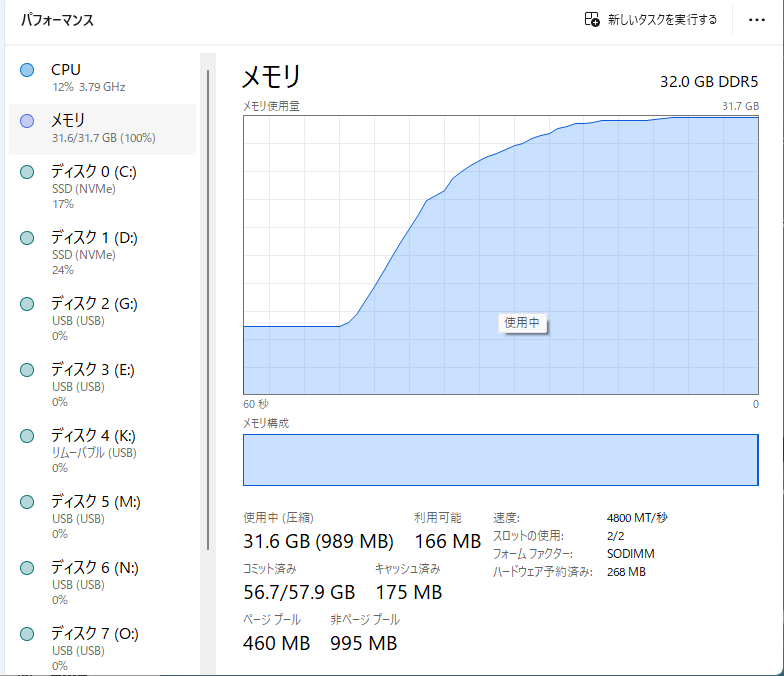
※ 結果的には、メモリをほぼ100%使用し(実際には60GB程度の実メモリを必要としている)、処理時間が膨大になり、冷却ファンもフル回転状態になり、使い物にならなかった。「FramePack公式 One-Click版」は、メモリ32GBでは使用に耐えない。
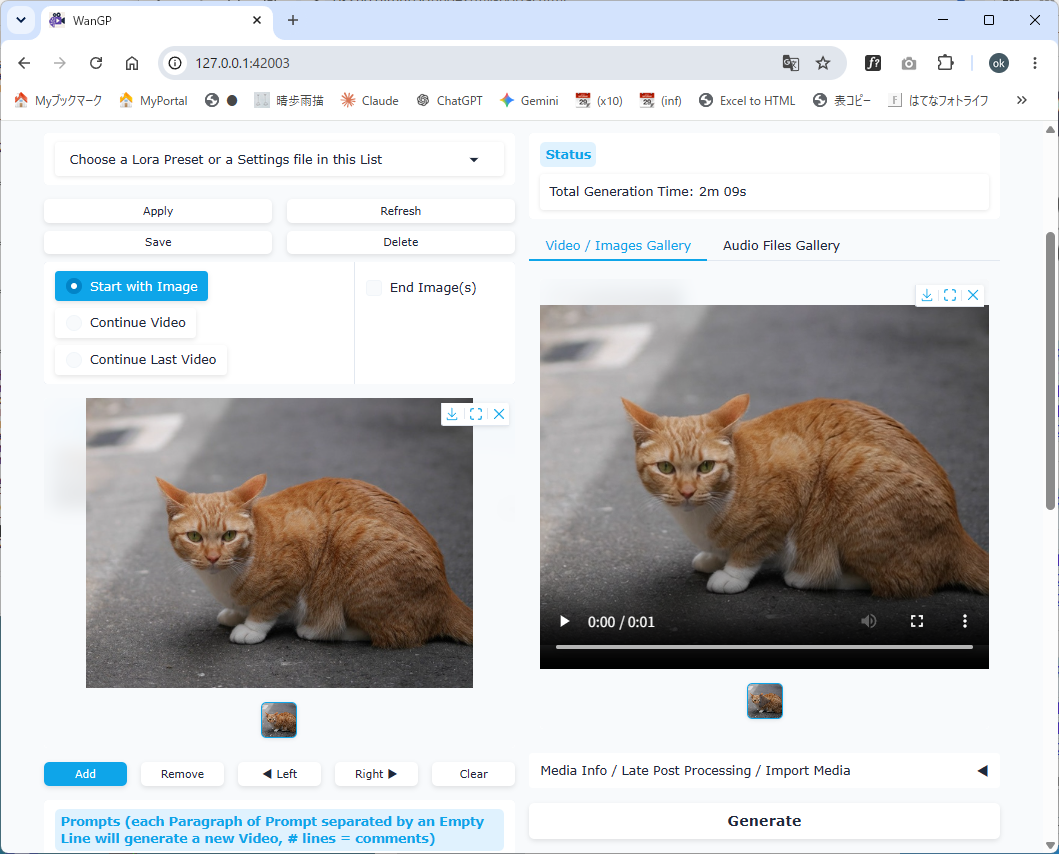
※ その後、Pinokio+Wan2GP+Fun InP image2video 1.3B で動画生成を試した。(↓)
FramePack公式 One-Click版 インストール&環境構築ガイド
FramePackとは
FramePackは静止画1枚から動画を生成できるAIツール。公式のOne-Click版はPythonやGitなどを個別に準備する必要がほとんどなく、比較的簡単に導入できることが特徴。
One-Click版の特徴
- インストール作業が簡単。
- Pythonを個別に設定する必要がほとんどない。
- ComfyUIのノード編集が不要。
- 更新は update.bat を実行するだけでよい。
- 起動は run.bat を実行するだけでよい。
■ ダウンロード
公式サイトへアクセス
FramePack公式GitHubのReleasesページを開く。
https://github.com/lllyasviel/FramePack/releases
- FramePack公式GitHubを開く。
- Releasesをクリックする。

One-Click版の選択
Assets欄から最新版を選択する。「framepack_cu126_torch26.7z」をダウンロード。
保存場所(自分のPCの場合)
- D:\MyData\FramePack
確認するファイル
| ファイル | 役割 |
|---|---|
| update.bat | 更新・初期セットアップ |
| run.bat | 起動 |
■ 初回セットアップ
概要
One-Click版は初回起動時に必要な環境を自動で準備する。初回のみ時間がかかるため、途中で終了させないことが重要。
update.batの実行
- 展開したFramePackフォルダーを開く。
- update.batをダブルクリックする。
- Windowsの確認画面が表示された場合は内容を確認して続行する。
- コマンドプロンプトの画面が開き、自動セットアップが始まる。
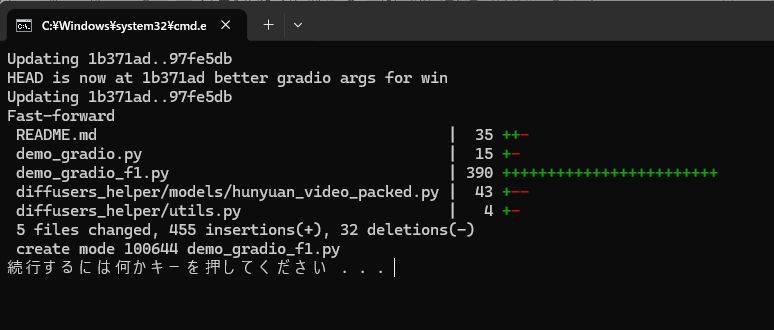
初回に実行される内容
- Python実行環境の確認。
- 必要ライブラリのインストール。
- 動画生成に必要なモデルのダウンロード。
- 起動環境の構築。
セットアップ完了の目安
自分のPCでは、事前にPythonなどが入っているためか、数秒で終わった。
正常終了の確認
エラーが表示されずコマンド画面が終了、または完了メッセージが表示されれば初回セットアップは完了。
■ 初回起動と動作確認
初回セットアップが完了したら、FramePackを起動して動作確認を行う。
run.batの実行
- FramePackフォルダーを開く。
- run.batをダブルクリックする。
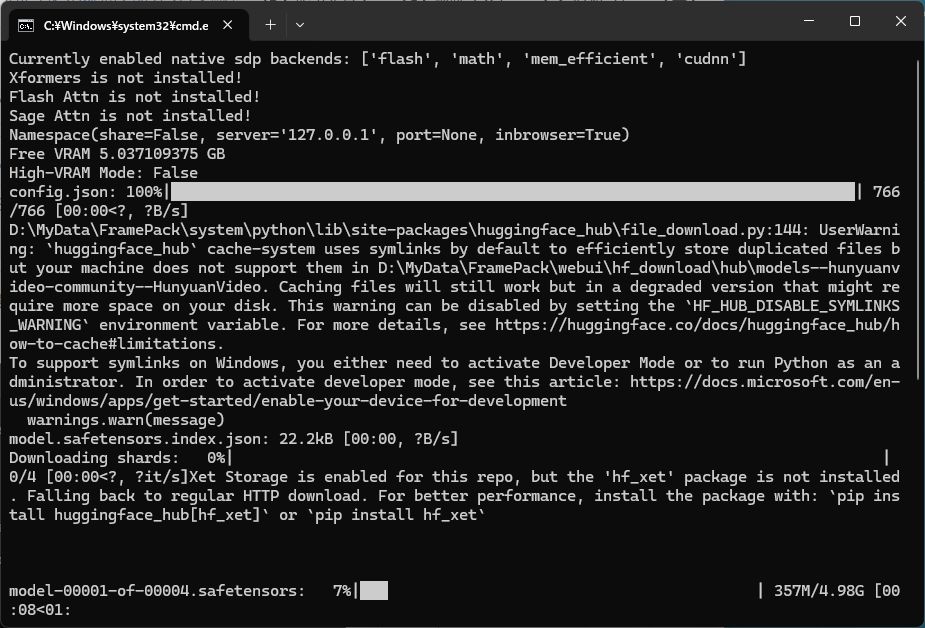
- コマンドウィンドウが開くまで待つ。
- 初回はモデル確認処理が行われる。
※ 自分のPCでは、初回20秒ほど時間がかかった。2回目以降は数秒かかる。
※ この黒いコマンドプロンプト画面は、ブラウザでFramePackの画面が表示されても、閉じないこと。
・・・・・

ブラウザの起動
- 起動完了後、既定のブラウザが開く。
- 自動で開かない場合は表示されたURLをブラウザへ入力する。
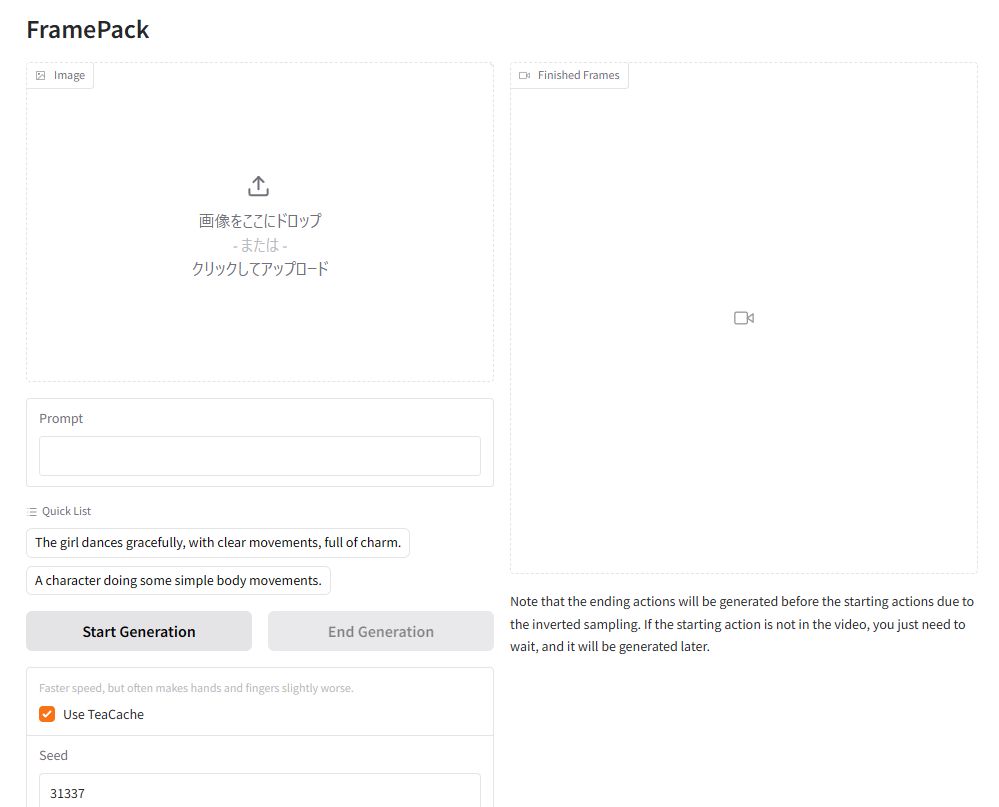
http://127.0.0.1:7860/ - FramePackの画面が表示されれば起動成功。
動作確認
- JPEGまたはPNG画像を1枚読み込む。
- 簡単な英語プロンプトを入力する。(日本語でも可能だが、英語推奨。)
- 「Start Generation」をクリックする。
- 処理が開始されることを確認する。
■ 更新・アンインストール
更新
- FramePackを終了する。
- update.batを実行する。
- 更新完了後にrun.batで起動確認する。
アンインストール
- FramePackを終了する。
- フォルダーごと削除する。
- 不要であればダウンロードしたZIPも削除する。
■ よくあるエラー
| 症状 | 原因 | 対処 |
|---|---|---|
| 起動しない | 更新未完了 | update.batを再実行する。 |
| VRAM不足 | 設定が高すぎる | 解像度・動画長を下げる。 |
| 画面が開かない | 起動中 | コマンド画面を確認し数分待つ。 |
| ダウンロード失敗 | 通信切断 | 回線を確認して再実行する。 |
■ 実際に試した。
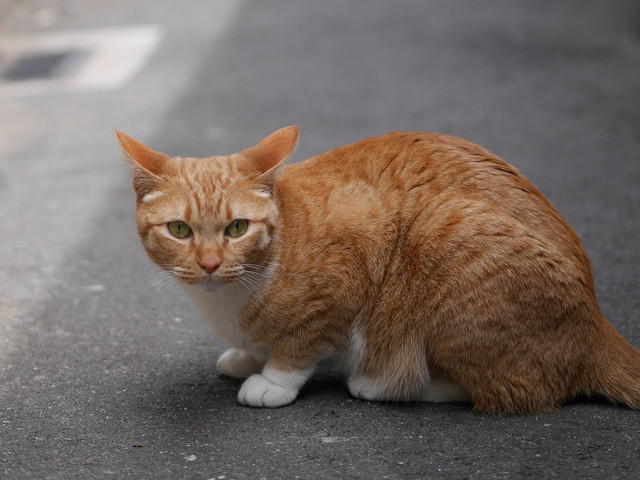
【オリジナル静止画(640x480ピクセル)】
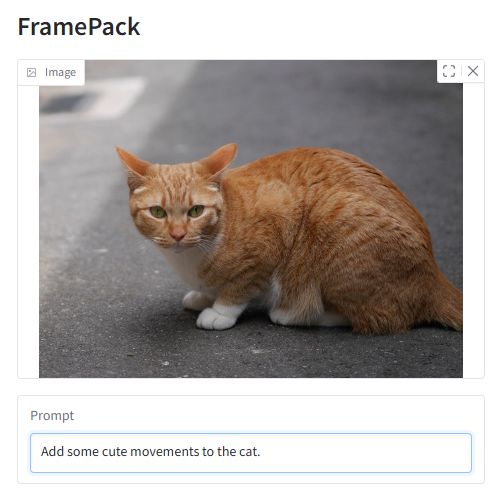
プロンプト「Add some cute movements to the cat.」
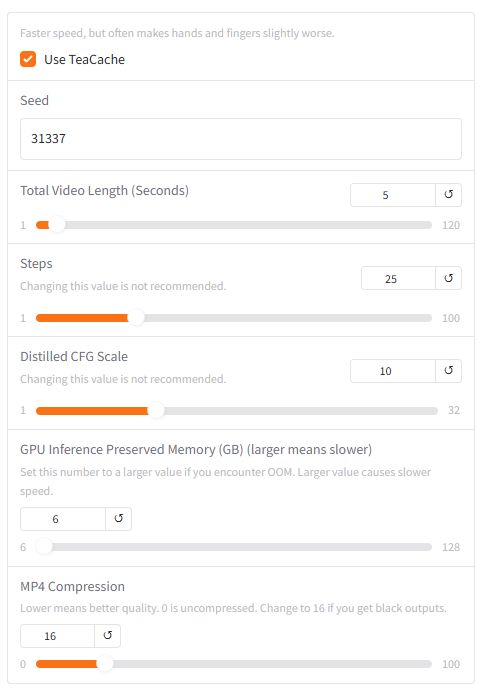
動画の長さを1秒にして、それ以外は初期値のまま、試してみた。
- Use TeaCache:ON
- Total Video Length:5秒→1秒
- Steps:25
- CFG Scale:10
- GPU Memory:6GB
- MP4 Compression:16
動画生成処理中、CPU 10%近く、メモリはほぼ99%使用。
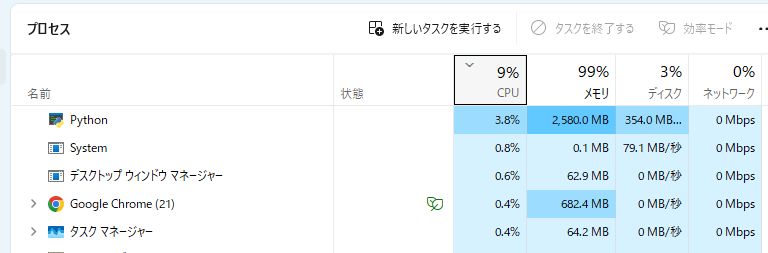
「パフォーマンス」→「メモリ」を見ると、実際には、FramePackは、60GB近いメモリを要求しており(コミット済み)、SSD上の仮想メモリを大きく使用している状態。これでは処理速度がかなり落ちる。
その後、Pinokio+Wan2GP+Fun InP image2video 1.3B で動画生成を試した。(↓)
