Leaflet地図:現在地表示ボタン追加。位置情報継続的更新。サンプルソース。
地図データを扱うJavaScript ライブラリ「Leaflet」を使って、地図表示を試してきた。
「Leaflet」を使って、「Google マップ」「OpenStreetMap」「国土地理院」「Esri World Topo Map」などの地図を表示できる。


今回、「Leaflet」を使った地図に「現在地表示ボタン」を追加した。
ボタンメニュー追加は以下のサイトを参考にした。
Leaflet入門10|地図にボタンを追加するLeaflet.EasyButton プラグインを使用して、地図にボタンを追加し色々なイベントを追加します。kitanote
現在地表示は以下のサイトを参考にした。
Leaflet 現在位置を中心にする [あちあち情報局]www.achiachi.net
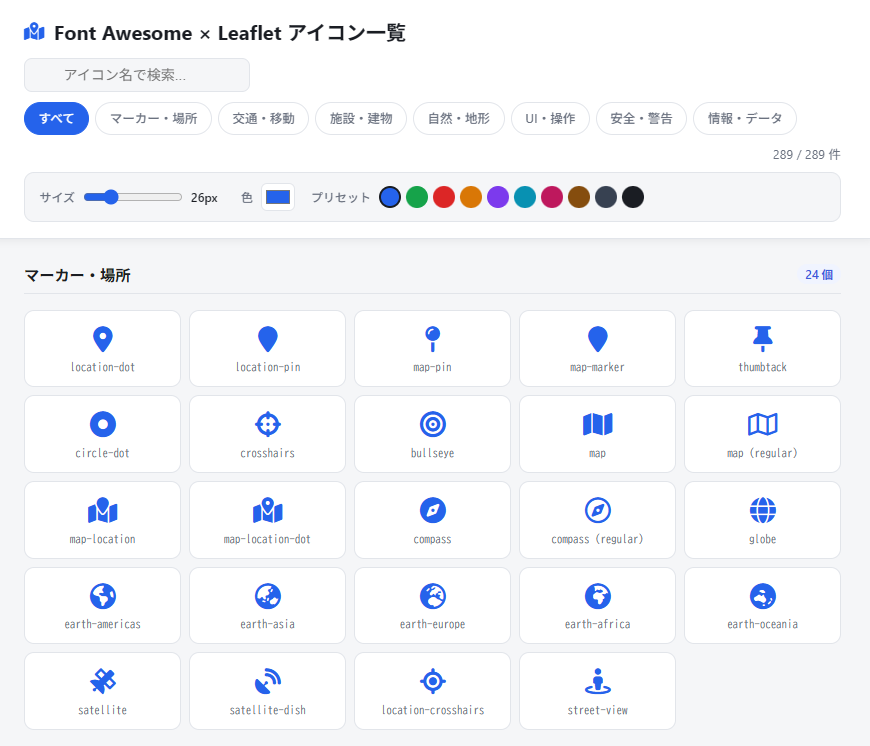
ボタンのアイコンには、「Font Awesomeアイコン」を使った。


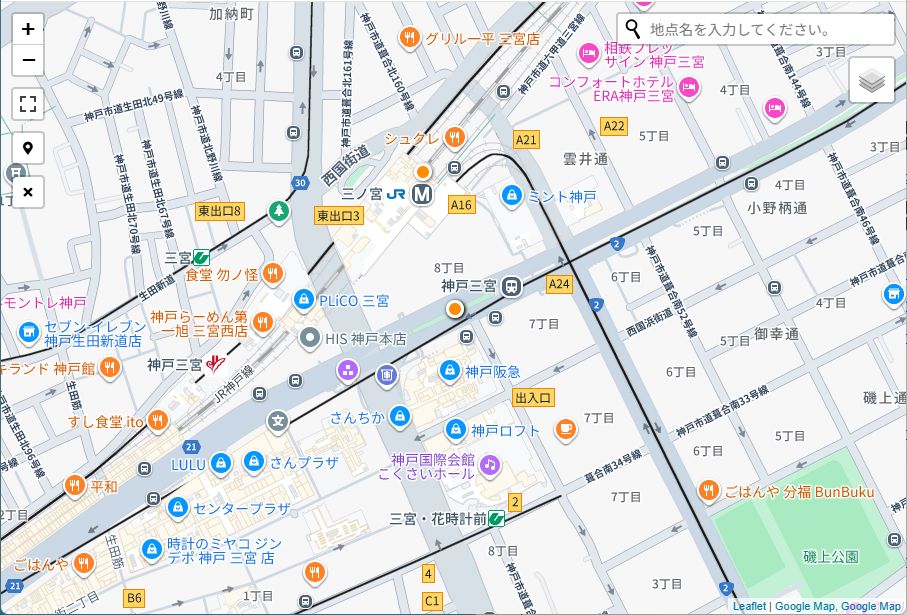
【画面イメージ】
「現在地表示」、「マーカーすべて表示に戻る」ボタン追加。

「現在地表示」ボタンクリックで現在地を中心にした地図表示に移動する。地図中央にマーカーを表示する。位置情報は継続的に更新する。「現在地表示」ボタンを再度クリックすると、現在地表示機能がオフになる。「マーカーすべて表示に戻る」ボタンでも、現在地表示機能がオフになる。

サンプル >>> https://ok2nd.github.io/leaflet/tokyo-06.html
【サンプルソース】
今回追加した部分を赤色表示している。
<!DOCTYPE html> <html lang="ja"> <head> <meta charset="utf-8"> <meta name="viewport" content="width=device-width, initial-scale=1"> <title>東京タワー(6):Leaflet(Google Map,OpenStreetMap,国土地理院,Esri World Topo Map)</title> <link rel="stylesheet" href="//unpkg.com/leaflet@1.7.1/dist/leaflet.css" integrity="sha512-xodZBNTC5n17Xt2atTPuE1HxjVMSvLVW9ocqUKLsCC5CXdbqCmblAshOMAS6/keqq/sMZMZ19scR4PsZChSR7A==" crossorigin=""/> <script src="//unpkg.com/leaflet@1.7.1/dist/leaflet.js" integrity="sha512-XQoYMqMTK8LvdxXYG3nZ448hOEQiglfqkJs1NOQV44cWnUrBc8PkAOcXy20w0vlaXaVUearIOBhiXZ5V3ynxwA==" crossorigin=""></script> <!-- Font Awesome アイコン --> <link rel="stylesheet" href="//use.fontawesome.com/releases/v5.6.3/css/all.css"/> <!-- メニューボタン(現在地表示、マーカーすべて表示) --> <link rel="stylesheet" href="css/easy-button.css"/> <script src="js/easy-button.js"></script> <style> body { margin:0; padding:0; } #map { position:absolute; top:0; bottom:0; right:0; left:0; } .divicon { /* 文字ラベル */ display: table-cell; color: #f00; background-color: #ff4; opacity: 0.7; white-space: nowrap; font-size: 12px; font-weight: bold; } </style> </head> <body> <div class="container"><div id="map"></div></div> <script> var map = L.map('map'); var tileLayer = L.tileLayer('https://mt1.google.com/vt/lyrs=r&x={x}&y={y}&z={z}', { attribution: "<a href='https://developers.google.com/maps/documentation' target='_blank'>Google Map</a>" }); tileLayer.addTo(map); // --------------------------- var place = [ { 'name': '東京タワー', 'lat': '35.6585753263022', 'lng': '139.7454324609718' },{ 'name': '増上寺', 'lat': '35.65737629074171', 'lng': '139.7482751425744' },{ 'name': '芝公園', 'lat': '35.65548717662271', 'lng': '139.74843437145282' },{ 'name': '赤羽橋駅', 'lat': '35.65496610534149', 'lng': '139.74394970889855' },{ 'name': '神谷町駅', 'lat': '35.66307981284523', 'lng': '139.7451975472575' } ] // --------------------------- var myIcon = L.icon({ /* アイコン */ iconUrl: 'icon/marker-small.png', iconRetinaUrl: 'icon/marker-small.png', iconSize: [16, 27], iconAnchor: [7, 27], popupAnchor: [1, -22], }); iconMarkers = L.featureGroup(); // 全マーカーを画面内に収めるため for (var i = 0; i < place.length; i++) { // 文字ラベルを表示 var divIcon = L.divIcon({ html: '<div class="divicon">' + place[i].name + '</div>', iconSize: [0,0] }); iconMarkers.addLayer( L.marker([place[i].lat, place[i].lng], {icon: myIcon}).addTo(map).bindPopup(place[i].name) ); L.marker([place[i].lat, place[i].lng], {icon: divIcon}).addTo(map); } map.fitBounds(iconMarkers.getBounds()); // 全マーカーを画面内に収める var Basic_Map = new Array(); Basic_Map[ 0 ] = L.tileLayer('https://mt1.google.com/vt/lyrs=r&x={x}&y={y}&z={z}', { attribution: "<a href='https://developers.google.com/maps/documentation' target='_blank'>Google Map</a>" }); Basic_Map[ 1 ] = L.tileLayer('https://{s}.tile.openstreetmap.org/{z}/{x}/{y}.png', { attribution: '© <a href="https://www.openstreetmap.org/copyright">OpenStreetMap</a> contributors', continuousWorld: false }); Basic_Map[ 2 ] = L.tileLayer('https://cyberjapandata.gsi.go.jp/xyz/std/{z}/{x}/{y}.png', { attribution: "<a href='https://maps.gsi.go.jp/development/ichiran.html' target='_blank'>地理院タイル</a>" }); Basic_Map[ 3 ] = L.tileLayer('https://cyberjapandata.gsi.go.jp/xyz/seamlessphoto/{z}/{x}/{y}.jpg', { attribution: "<a href='https://maps.gsi.go.jp/development/ichiran.html' target='_blank'>地理院タイル</a>" }); Basic_Map[ 4 ] = L.tileLayer('https://server.arcgisonline.com/ArcGIS/rest/services/World_Topo_Map/MapServer/tile/{z}/{y}/{x}', { attribution: 'Tiles © <a href="http://www.esrij.com/"> Esri Japan </a>' }); var baseMap = { "Google マップ": Basic_Map[ 0 ], "OpenStreetMap": Basic_Map[ 1 ], "国土地理院 標準地図": Basic_Map[ 2 ], "国土地理院 写真": Basic_Map[ 3 ], "Esri World Topo Map": Basic_Map[ 4 ] }; L.control.layers(baseMap).addTo(map); // 現在地表示ボタン var watch_id = 0; var curMarker = null; // 現在地マーカー var currentWatchBtn = null; L.easyButton({ // 現在地表示ボタン states: [{ stateName: 'current-watch', icon: 'fas fa-map-marker-alt', title: '現在地', onClick: function(btn, map) { currentWatch(); btn.state('current-watch-reset'); currentWatchBtn = btn; } }, { stateName: 'current-watch-reset', icon: 'fa fa-user', title: '現在地オフ', onClick: function(btn, map) { currentWatchReset(); btn.state('current-watch'); } }] }).addTo( map ); // マーカーすべて表示画面に戻るボタン L.easyButton('fa fa-reply-all', function(btn, easyMap) { currentWatchReset(); if (currentWatchBtn) { currentWatchBtn.state('current-watch'); currentWatchBtn = null; } map.fitBounds(iconMarkers.getBounds()); // 全マーカー画面に戻る }).addTo(map); // クリックした地点の緯度・経度、標高を表示 map.on('click', onMapClick); var clickMarker = null; function onMapClick(e) { if (clickMarker) { map.removeLayer(clickMarker); } var lat = e.latlng.lat; var lng = e.latlng.lng; // 地理院地図サーバから標高を求める // http://maps.gsi.go.jp/development/elevation_s.html var src = 'https://cyberjapandata2.gsi.go.jp/general/dem/scripts/getelevation.php?lon=' + lng + '&lat=' + lat; fetch(src) .then((response) => { return response.text(); }) .then((text) => { var results = JSON.parse(text); var popStr = '緯度:' + lat + '<br>経度:' + lng + '<br>標高:' + results.elevation + 'm'; clickMarker = L.marker(e.latlng).on('click', onMarkerClick).addTo(map).bindPopup(popStr).openPopup(); }) req.open("GET", src, false); req.send(null) } function onMarkerClick(e) { map.removeLayer(clickMarker); } function currentWatch() { function success(pos) { var lat = pos.coords.latitude; var lng = pos.coords.longitude; map.setView([ lat,lng ]); // 現在地に表示するマーカー if (curMarker) { map.removeLayer(curMarker); } var curIcon = L.icon({ /* アイコン */ iconUrl: 'icon/hiking.png', iconRetinaUrl: 'icon/hiking.png', iconAnchor: [15, 34] }); curMarker = L.marker([lat, lng], {icon: curIcon}).addTo(map); } function error(err) { alert('位置情報を取得できませんでした。'); } var options = { enableHighAccuracy: true, timeout: 5000, maximumAge: 0 }; if (watch_id == 0) { watch_id = navigator.geolocation.watchPosition(success, error, options); // 現在地情報を定期的に } } function currentWatchReset() { if (watch_id > 0) { navigator.geolocation.clearWatch(watch_id); watch_id = 0; } if (curMarker) { map.removeLayer(curMarker); curMarker = null; } } </script> </body> </html>
Leaflet地図 リスト by 晴歩雨描ok2nd.github.io




はてなブログで使えるアイコンWebフォントはてなブログ の本文文章の中で、アイコンを使いたい時がある。例えば、 スマホ などで設定画面を開くためのアイコン[ ]。 はてなブログ で標…晴歩雨描 · 

CSS)ブラウザで縦書き表示&印刷。PHP版。HTML、CSSで縦書き表示するWebページを作成。任意の文章に、以下のようなCSSを指定したHTMLページを生成する。 <style> -…晴歩雨描 ·