「Google Search Console」に続き「Bing - Web マスター ツール」で、サイトマップ登録をやってみる。
先日、「Google Search Console」でサイトマップ登録をやってみた。

今回、「Bing - Web マスター ツール」で、サイトマップ登録をやってみる。
「Bing - Web マスター ツール」のサイトにアクセスする。
サインインの画面が表示されるが、なんとGoogleアカウントでサインインできる。Microsoftの大人(?)な対応。

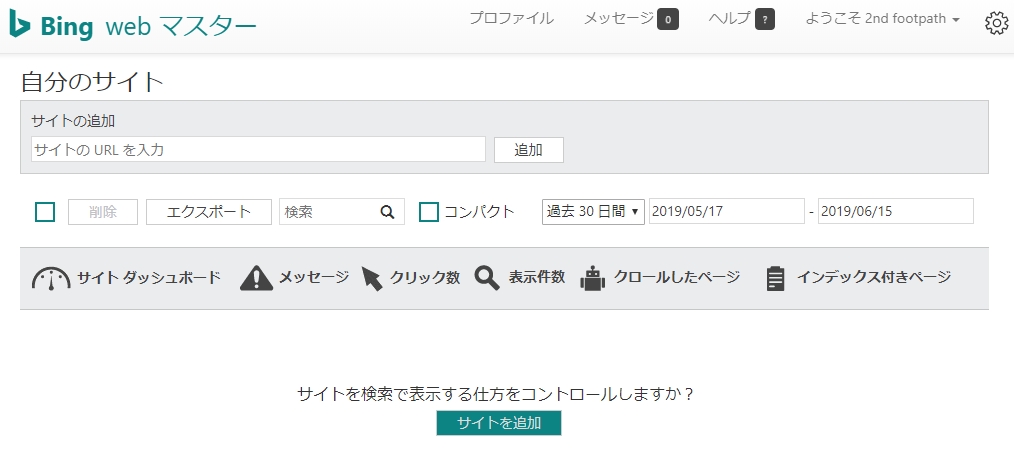
サインインすると、以下のような画面が表示されるので、「サイトを追加」ボタンを押す。
入力欄がたくさん表示されるが、URLとメールアドレスだけ入れればOK。

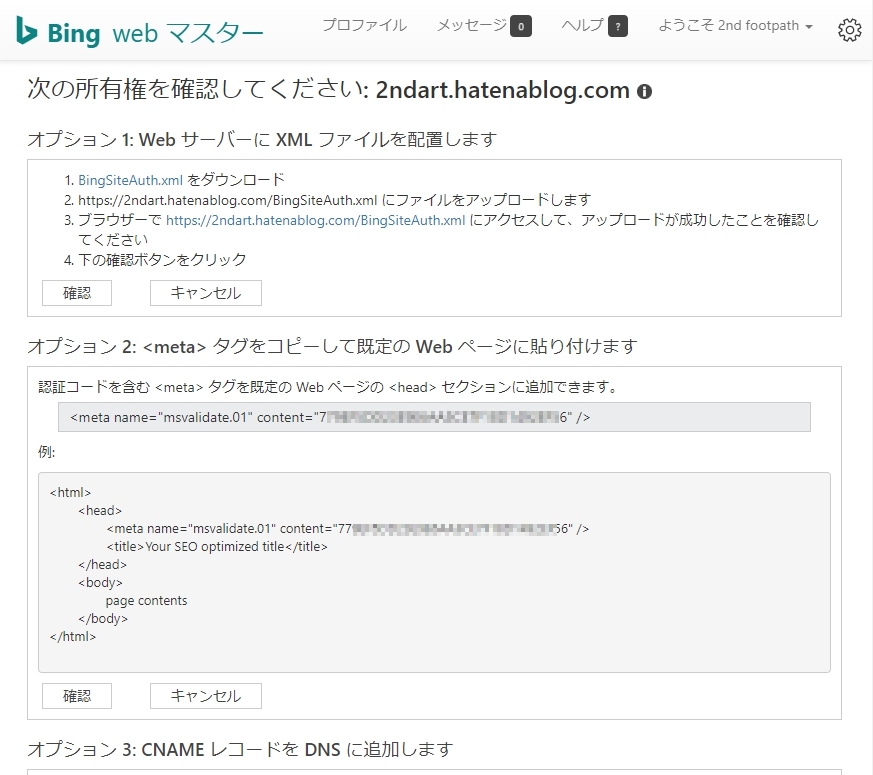
所有権の確認画面が表示される。オプション2の<meta>タグを使うことにする。
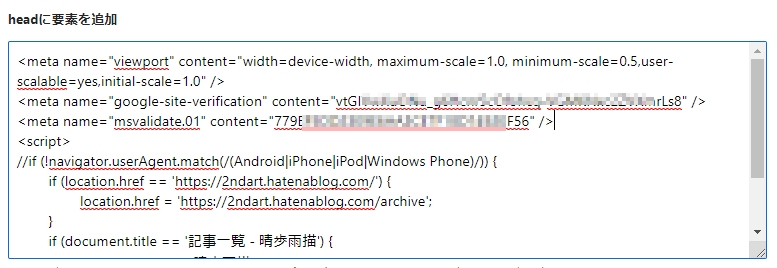
「所有権の確認」で表示された<meta>タグを、はてなブログの「詳細設定」の「headに要素を追加」欄に追加する。
「所有権の確認」画面で、「確認」ボタンを押す。

「ダッシュボード」が表示される。
「Google Search Console」に比べてメニューが豊富。

「サイトマップの送信」ボタンを押す。
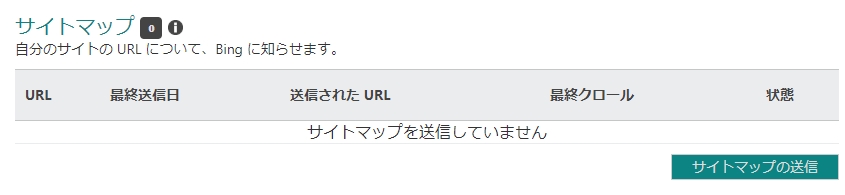
ブログのサイトマップのURLを入れて、送信ボタンを押す。
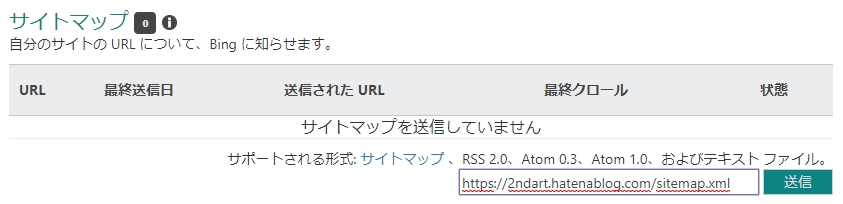
以下のような画面が表示される。保留中と表示された。
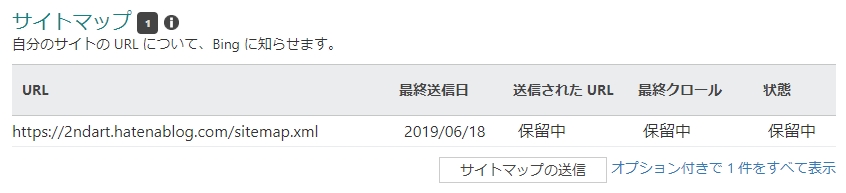
サイトマップが階層構造になっているので、「sitemap.xml?page=1」から「sitemap.xml?page=7」までを追加で登録する。1つは成功と表示される。
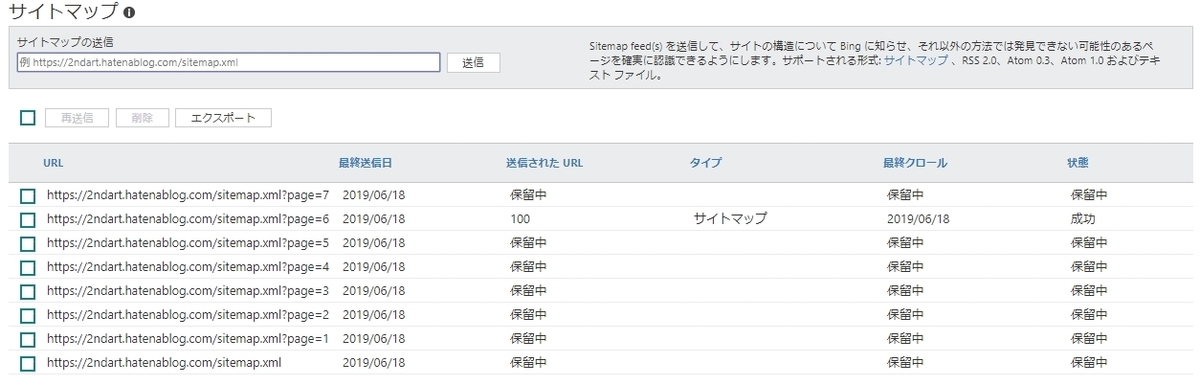
10秒程経った時点で再度確認すると、3つが成功になっている。

翌朝、確認すると、全てが成功になっている。
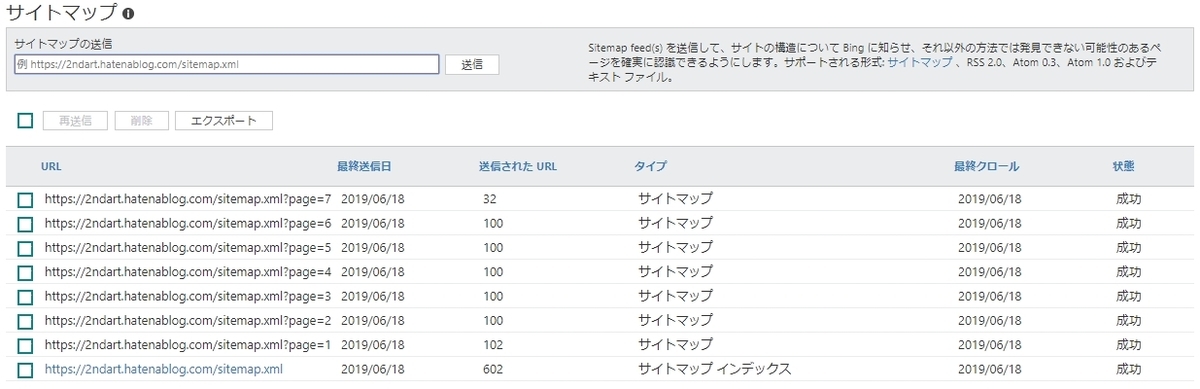
「Google Search Console」では、数日たっても状況が変わっていないのに比べて、速やかに処理されている。


はてなブログを記事一覧で見る方法。無料の「 はてなブログ 」をパソコンで見ると記事一覧ではなく、本文がそのまま数日分表示される。記事本文の量が多いと過去分にどんな記事があるの…晴歩雨描 · 


